Nhập danh sách từ tệp
- Làm trên
- Máy tính (Dashboard)
- Thời gian
- 10 phút
- Cần có trước
- Quyền Quản trị · tệp danh sách
- Sau khi xong
- Học viên và lớp được tạo hàng loạt
Thay vì nhập tay từng em, tải tệp danh sách lên và để hệ thống tự tách dữ liệu. Vào Lớp Giáo Lý → Nhập liệu thông minh.
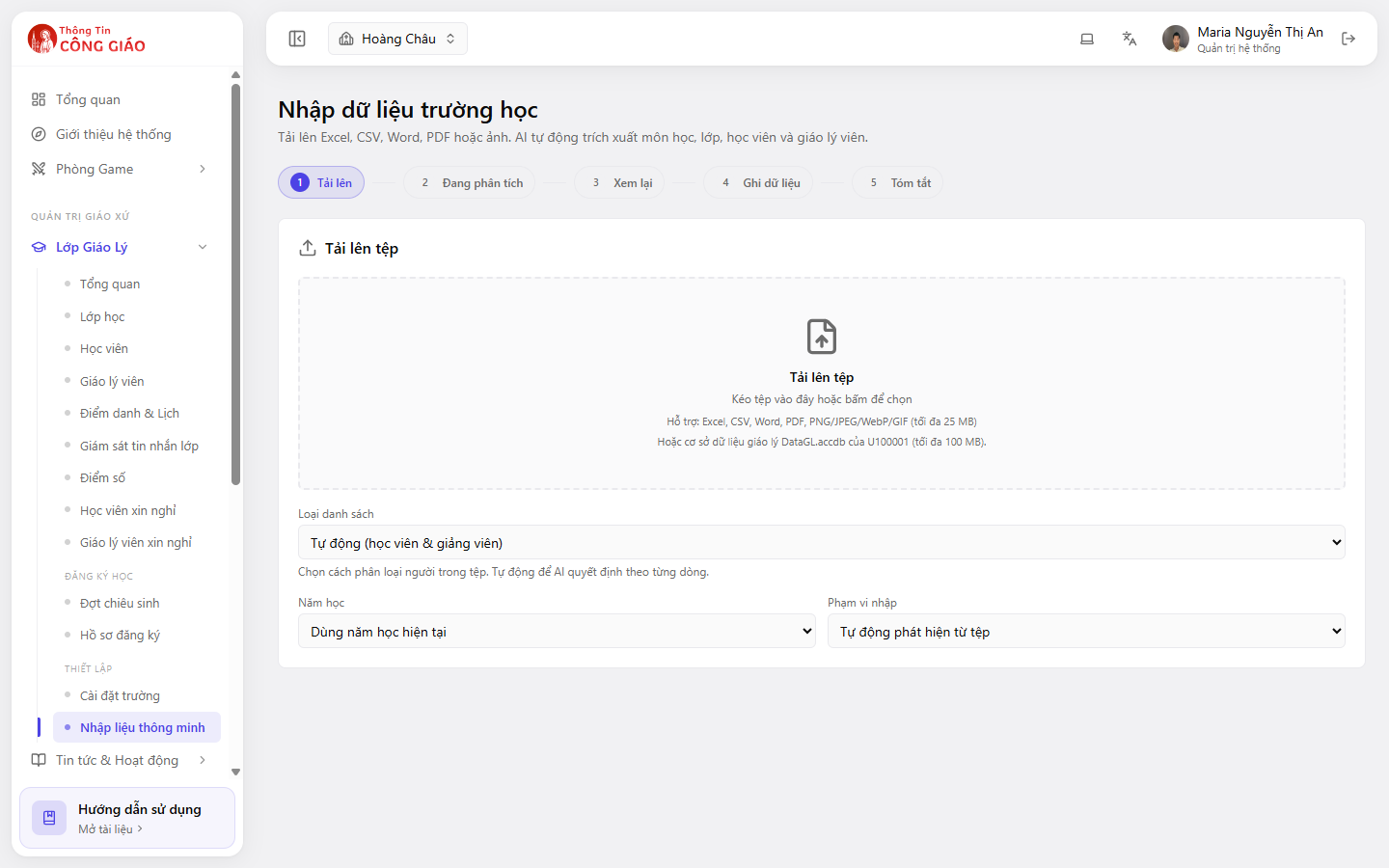
Nhận được những loại tệp nào
- Excel, CSV, Word, PDF — tối đa 25 MB
- Ảnh PNG, JPEG, WebP, GIF — chụp sổ danh sách cũng được, tối đa 25 MB
- Cơ sở dữ liệu giáo lý
DataGL.accdb— tối đa 100 MB
Năm bước
Tải tệp lên
Kéo tệp vào khung, hoặc bấm để chọn. Sau đó đặt ba tuỳ chọn bên dưới:
- Loại danh sách — Tự động (học viên & giảng viên), hoặc chỉ định rõ một loại
- Năm học — mặc định Dùng năm học hiện tại
- Phạm vi nhập — Tự động phát hiện từ tệp, hoặc chọn lớp cụ thể
Tôi bị mắc ở bước này
Tệp bị từ chối thì kiểm tra dung lượng (tối đa 25 MB, riêng DataGL.accdb 100 MB) và định dạng.
Vẫn không được? Nhắn cho ban hỗ trợ, kèm ảnh chụp màn hình bạn đang thấy.
Đang phân tích
Tệp nhiều trang hoặc ảnh chụp mờ sẽ mất lâu hơn. Đừng đóng tab khi đang phân tích.Hệ thống đọc tệp và tách ra môn học, lớp, học viên và giáo lý viên. Bước này tự chạy.
Tôi bị mắc ở bước này
Chạy quá lâu thì tệp có thể quá nhiều trang hoặc ảnh quá mờ. Tách nhỏ tệp rồi tải lại từng phần.
Vẫn không được? Nhắn cho ban hỗ trợ, kèm ảnh chụp màn hình bạn đang thấy.
Xem lại
Đối chiếu danh sách hệ thống đọc được với tệp gốc. Sửa những ô sai, xoá dòng không phải người học. Đây là bước quan trọng nhất — sai ở đây sẽ thành sai trong hệ thống.
Ghi dữ liệu
Khi danh sách đã đúng, bấm ghi. Hệ thống tạo hồ sơ và gán vào lớp.
Tóm tắt
Xem báo cáo: bao nhiêu dòng đã tạo mới, bao nhiêu dòng trùng, bao nhiêu dòng bị bỏ qua.
Bước Ghi dữ liệu tạo hồ sơ thật trong giáo xứ. Nhập sai thì phải sửa hoặc xoá từng hồ sơ. Nên nhập thử một lớp trước, xem kết quả, rồi mới nhập cả danh sách.
Chuẩn bị tệp cho dễ đọc
- Một dòng một người, không gộp ô
- Có cột Họ tên rõ ràng; thêm Ngày sinh để phân biệt người trùng tên
- Ghi tên lớp đúng như trong hệ thống, hoặc để hệ thống tự phát hiện
- Bỏ các dòng tiêu đề trang, chữ ký, ghi chú ở cuối bảng
Bạn đã xong khi
- Bước Tóm tắt hiện số dòng tạo mới khớp với mong đợi
- Mở màn Học viên thấy các em vừa nhập, đúng lớp
Gặp lỗi?
Hệ thống đọc thiếu người
- Tệp có ô gộp hoặc nhiều bảng trong một trang — tách thành từng bảng đơn giản
- Ảnh chụp mờ hoặc chụp nghiêng — chụp lại thẳng, đủ sáng
- Danh sách nằm trong ảnh chèn vào Word — xuất ảnh đó ra rồi tải riêng
Nhập xong thấy trùng hai lần
Xem Xử lý trùng lặp.
Không thấy menu Nhập liệu thông minh
Mục này chỉ dành cho Quản trị giáo xứ.