Tạo buổi học
- Làm trên
- Máy tính (Dashboard)
- Thời gian
- 3 phút
- Cần có trước
- Lớp đã có học viên
- Sau khi xong
- Buổi học sẵn sàng để điểm danh
Không có buổi học thì không điểm danh được. Mỗi lần lớp gặp nhau là một buổi học.
Mở Điểm danh & Lịch
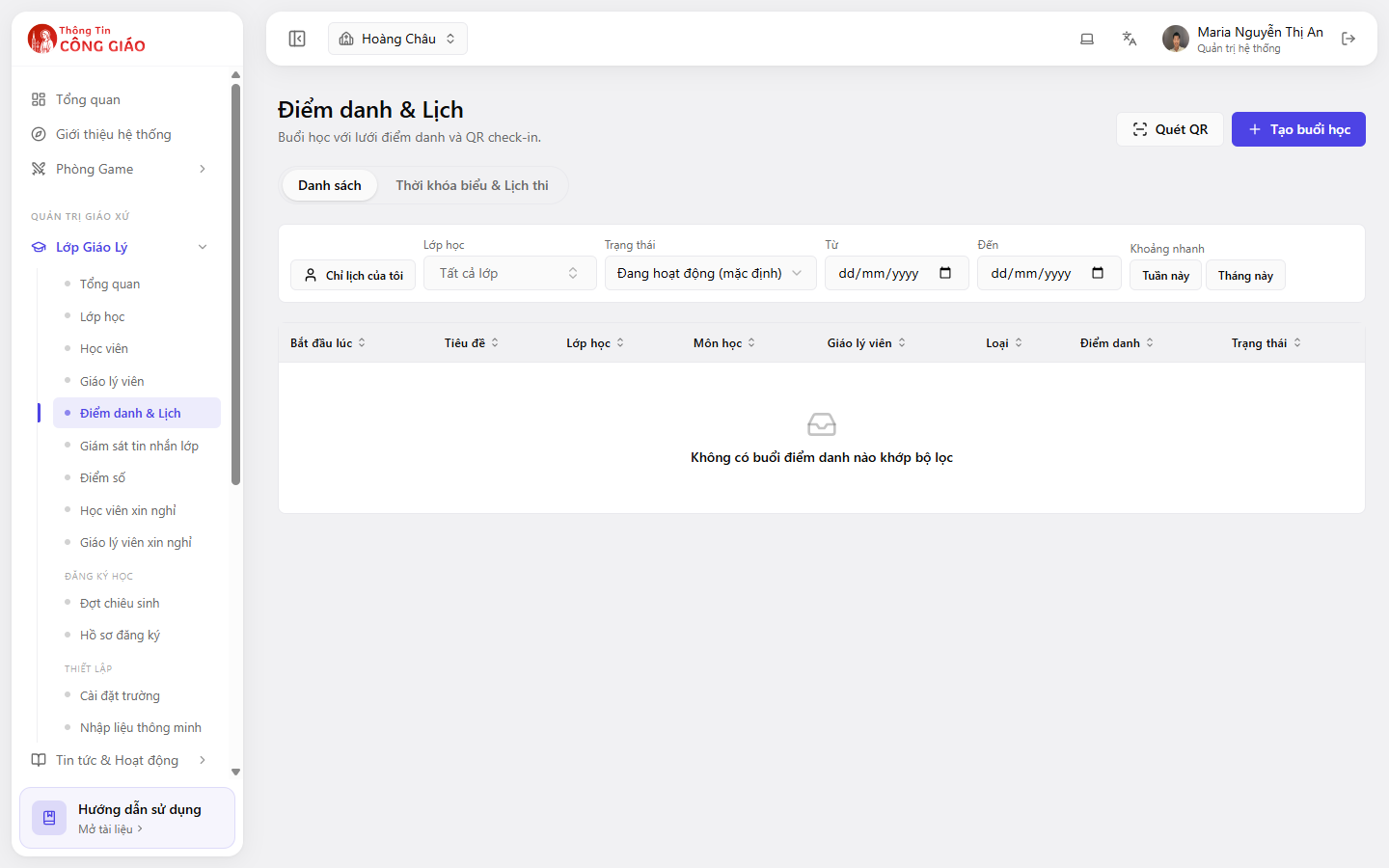
Vào Lớp Giáo Lý → Điểm danh & Lịch. Tab Danh sách hiện các buổi đã tạo; tab Thời khóa biểu & Lịch thi hiện lịch theo tuần.
Bấm Tạo buổi học
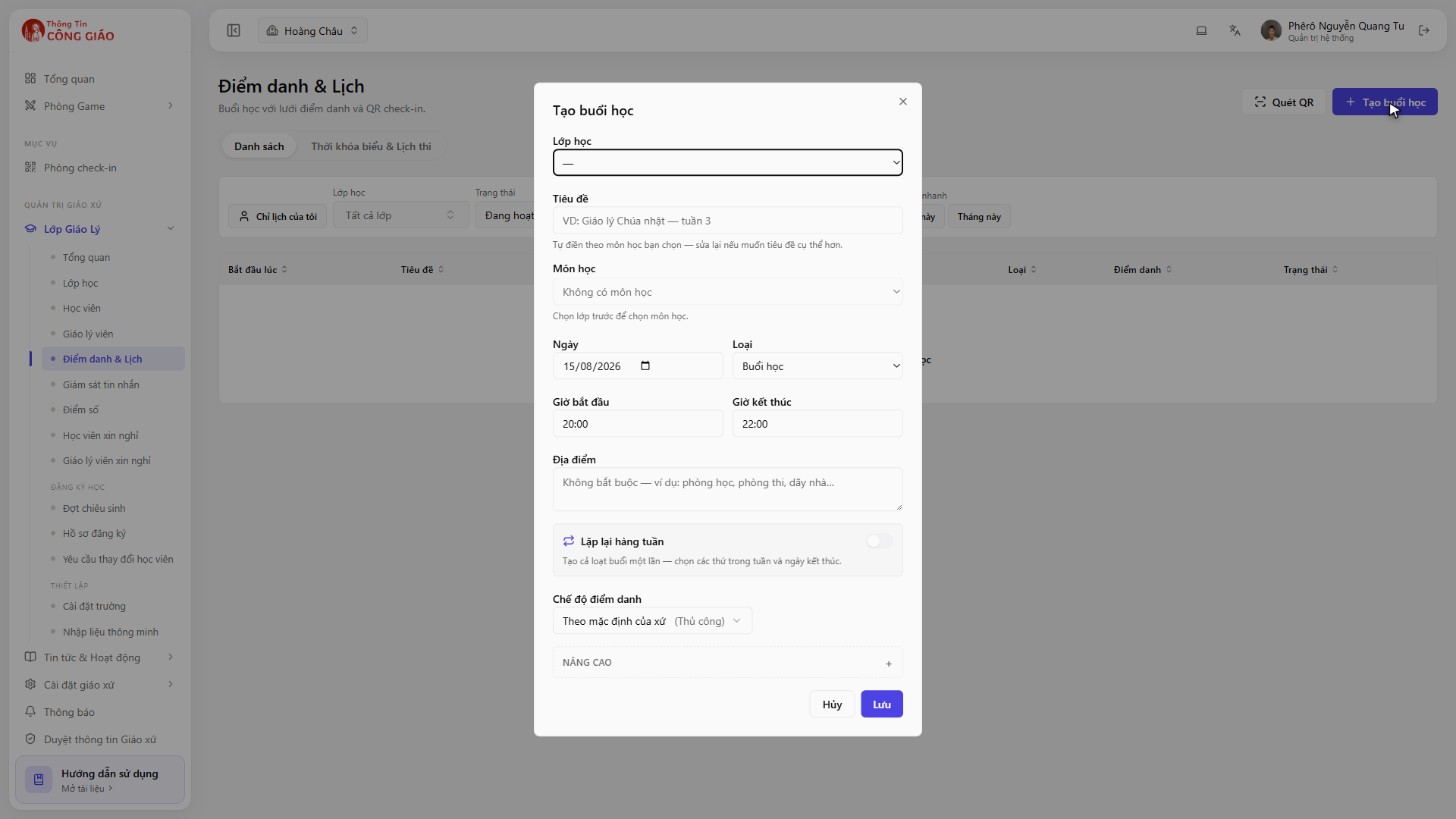
Nút Quét QR nằm ngay cạnh — dùng sau khi đã có buổi học.Bấm + Tạo buổi học ở góc trên bên phải, rồi chọn lớp, ngày, giờ bắt đầu và tiêu đề buổi.
Tôi bị mắc ở bước này
Không chọn được lớp nghĩa là giáo xứ chưa có lớp nào cho năm học này. Tạo lớp trước.
Vẫn không được? Nhắn cho ban hỗ trợ, kèm ảnh chụp màn hình bạn đang thấy.
Kiểm tra buổi vừa tạo
Buổi mới xuất hiện trong bảng với các cột: Bắt đầu lúc, Tiêu đề, Lớp học, Môn học, Giáo lý viên, Loại, Điểm danh, Trạng thái.
Tìm buổi học trong bảng
Bộ lọc phía trên bảng:
- Chỉ lịch của tôi — chỉ hiện buổi bạn phụ trách
- Lớp học — chọn một lớp
- Trạng thái — mặc định là Đang hoạt động
- Từ … Đến … — khoảng ngày
- Tuần này / Tháng này — chọn nhanh
Bảng lọc theo khoảng ngày và trạng thái. Bấm Tháng này hoặc xoá khoảng ngày để thấy tất cả.
Bạn đã xong khi
- Buổi học hiện trong bảng đúng ngày giờ
- Cột Điểm danh cho mở được lưới điểm danh của buổi đó
Gặp lỗi?
Không có buổi điểm danh nào khớp bộ lọc
Đây là thông báo khi bộ lọc không tìm thấy gì, chứ không phải lỗi. Mở rộng khoảng ngày, bỏ chọn Chỉ lịch của tôi, hoặc đổi Trạng thái sang tất cả.
Tạo buổi học nhưng chọn sai lớp
Sửa lại buổi học đó (mở buổi rồi đổi lớp) khi chưa điểm danh. Nếu đã điểm danh, nên tạo buổi mới cho đúng lớp và xoá buổi sai để báo cáo không bị lệch.
Có cần tạo buổi học cho từng tuần không
Có. Mỗi buổi gặp là một bản ghi riêng, vì điểm danh gắn với từng buổi. Dùng tab Thời khóa biểu & Lịch thi để xem cả tuần cho dễ theo dõi.