Mở Mini Apps
Ai làm đượcMọi người, kể cả khi chưa đăng nhập.Điện thoại~2 phút
Xong là: bạn mở được một Mini App và biết cách ghim nó ra trang chủ.
Mở «Mini Apps» trong «Danh mục»
Bấm thẻ Danh mục, rồi bấm Mini Apps.
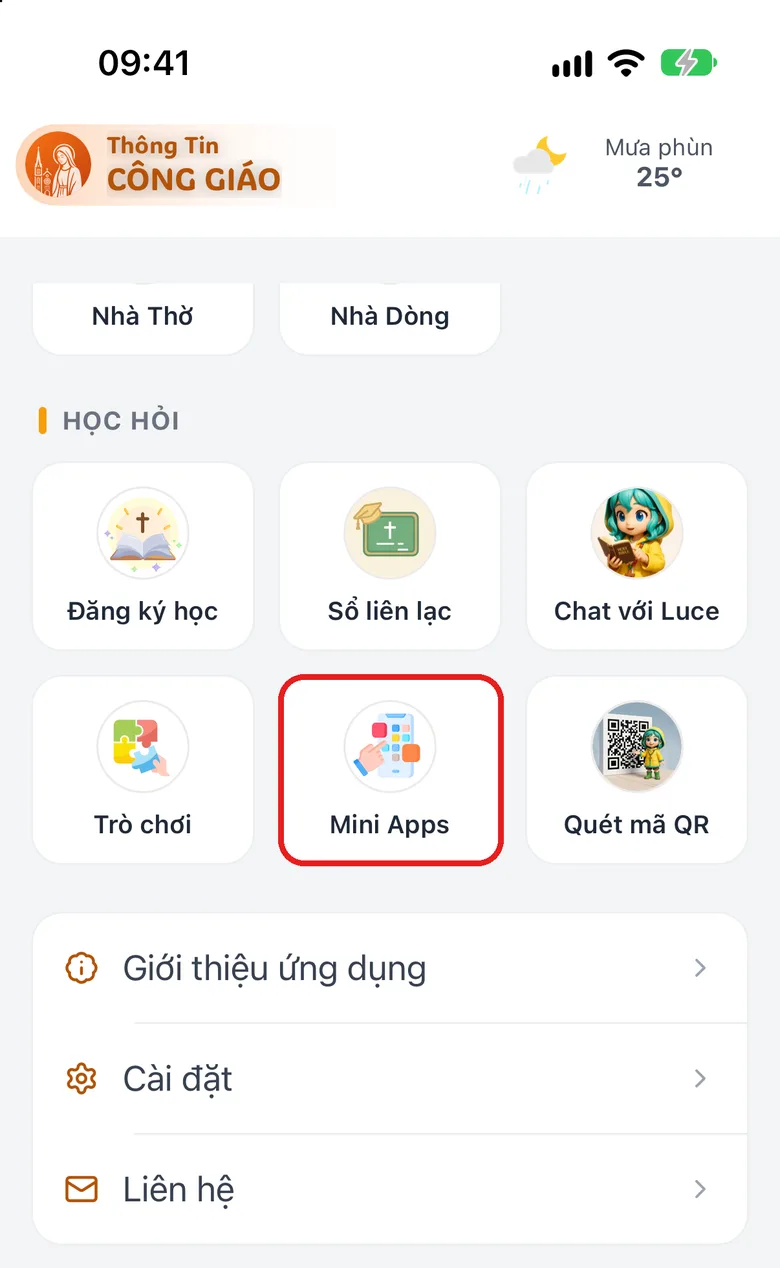
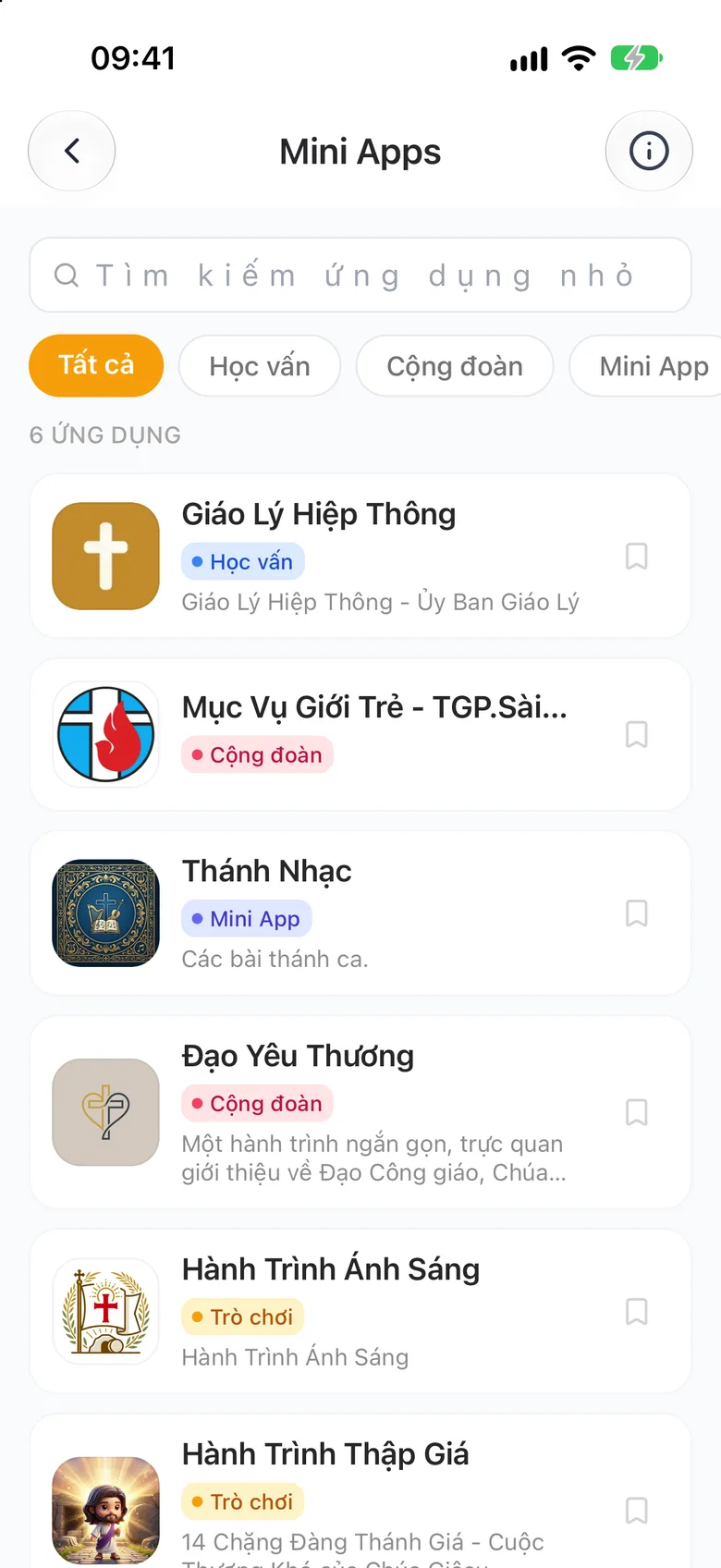
Bấm vào ảnh để xem lớn Tìm theo tên hoặc theo nhóm
Gõ tên vào ô Tìm kiếm ứng dụng nhỏ, hoặc chạm một nhóm ở hàng nhóm bên dưới (Tất cả, Học vấn…; chỉ hiện những nhóm đang có ứng dụng). Mỗi dòng ghi nhóm của nó, ví dụ Trò chơi.
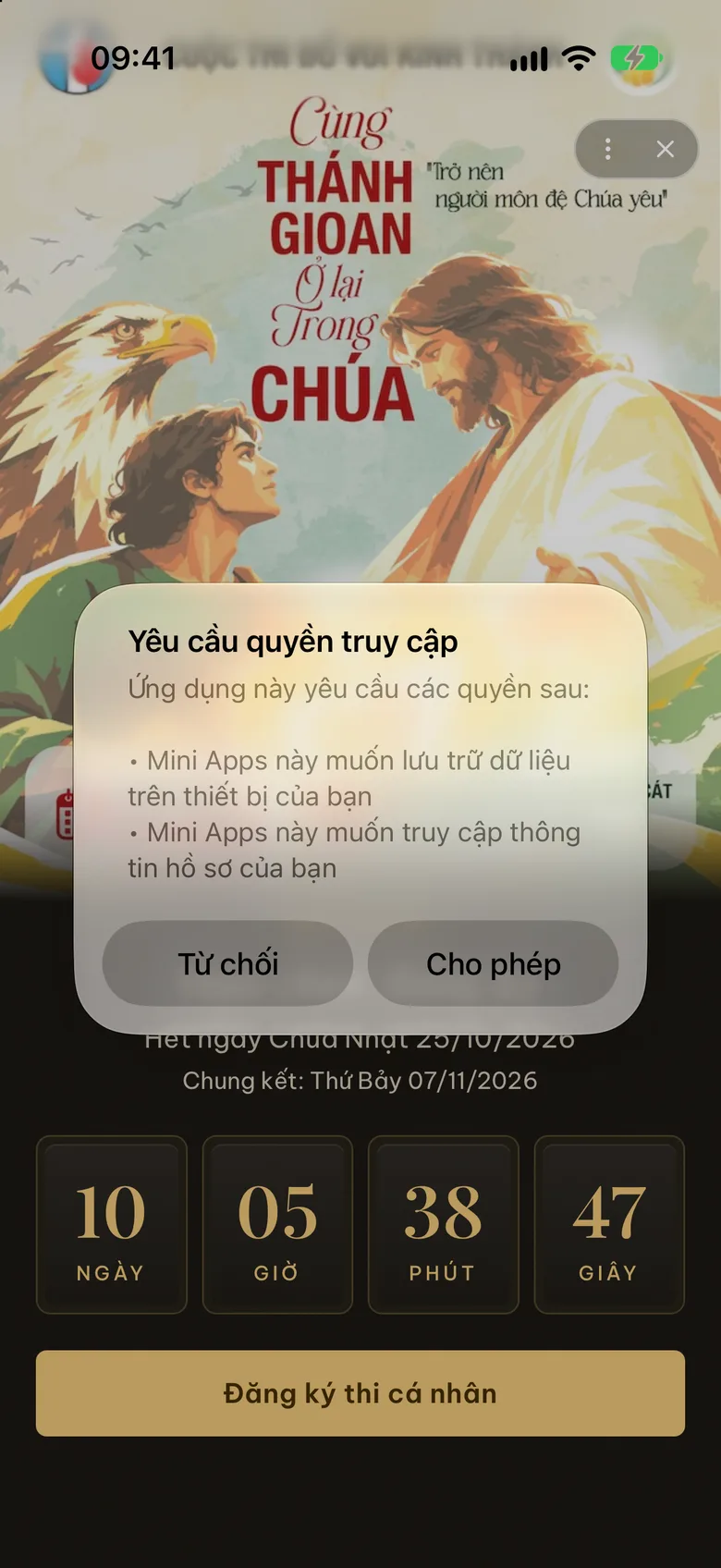
Bấm vào ảnh để xem lớn Chạm để mở, cho phép quyền nếu được hỏi
Chạm một ứng dụng để mở. Nếu hiện Yêu cầu quyền truy cập, chọn Cho phép hoặc Từ chối.
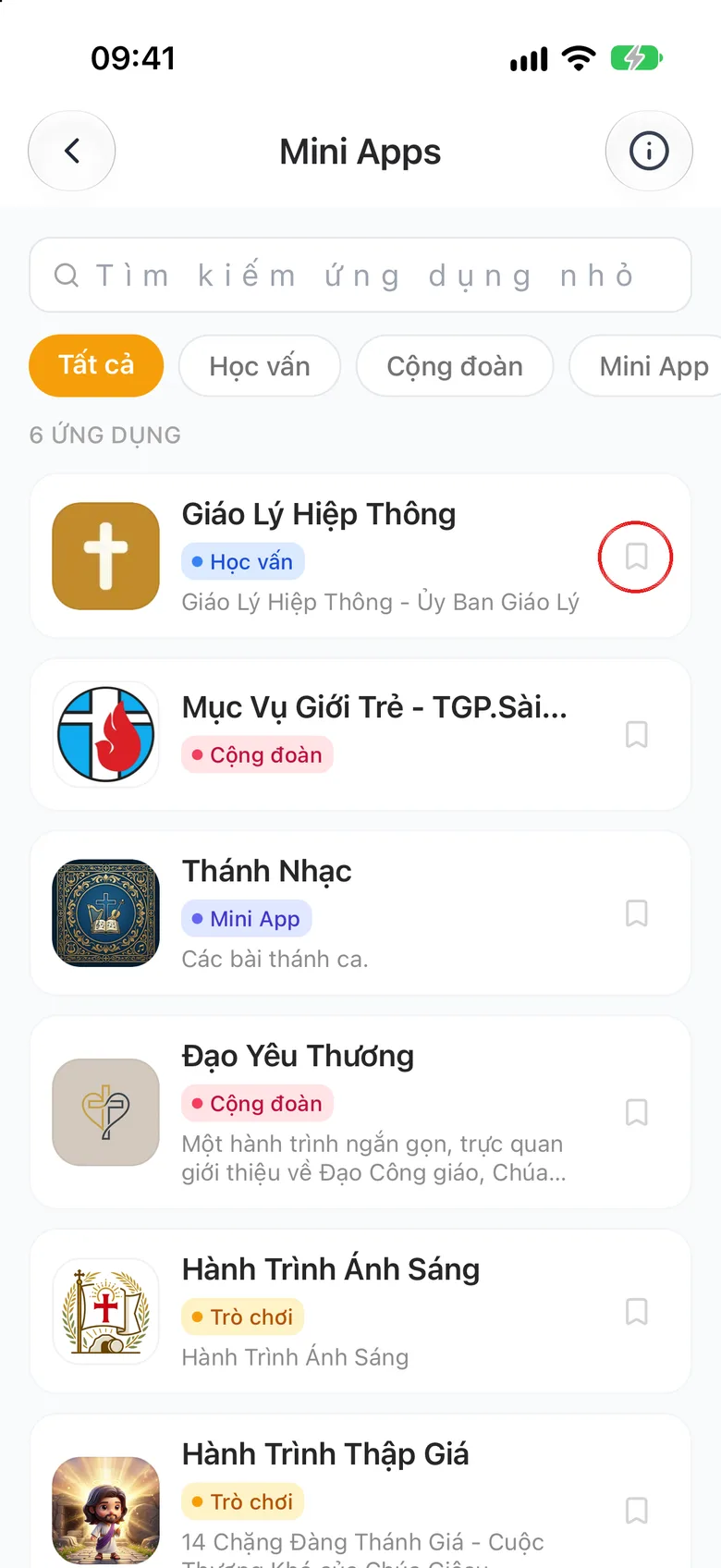
Bấm vào ảnh để xem lớn Ghim ra trang chủ
Bấm biểu tượng dấu trang ở cuối dòng để ghim ứng dụng ra trang chủ. Trong ứng dụng, nút ⋮ có Tải lại, nút ✕ để đóng.
Bấm vào ảnh để xem lớn
Gặp lỗi?
Báo «Không mở được mini app»
Liên kết bị lỗi hoặc ứng dụng đang tạm khóa. Thử lại sau. Trang riêng của một giáo xứ không nằm trong danh sách này.