Thư viện ảnh và tệp PDF
Xong là: ảnh hoặc tệp PDF nằm trong Thư viện, sẵn sàng chọn cho bài viết.
Thư viện chứa mọi ảnh và tệp PDF của website. Ảnh bạn tải lên ngay trong bài (ảnh bìa, ảnh trong nội dung) cũng tự vào thư viện.
Mở «Mục vụ» → «Trang web» → «Thư viện»
Lọc bằng Tất cả, Ảnh hoặc Tài liệu. Tìm bằng ô Tìm theo tên tệp hoặc mô tả ảnh... (gõ không dấu cũng được).
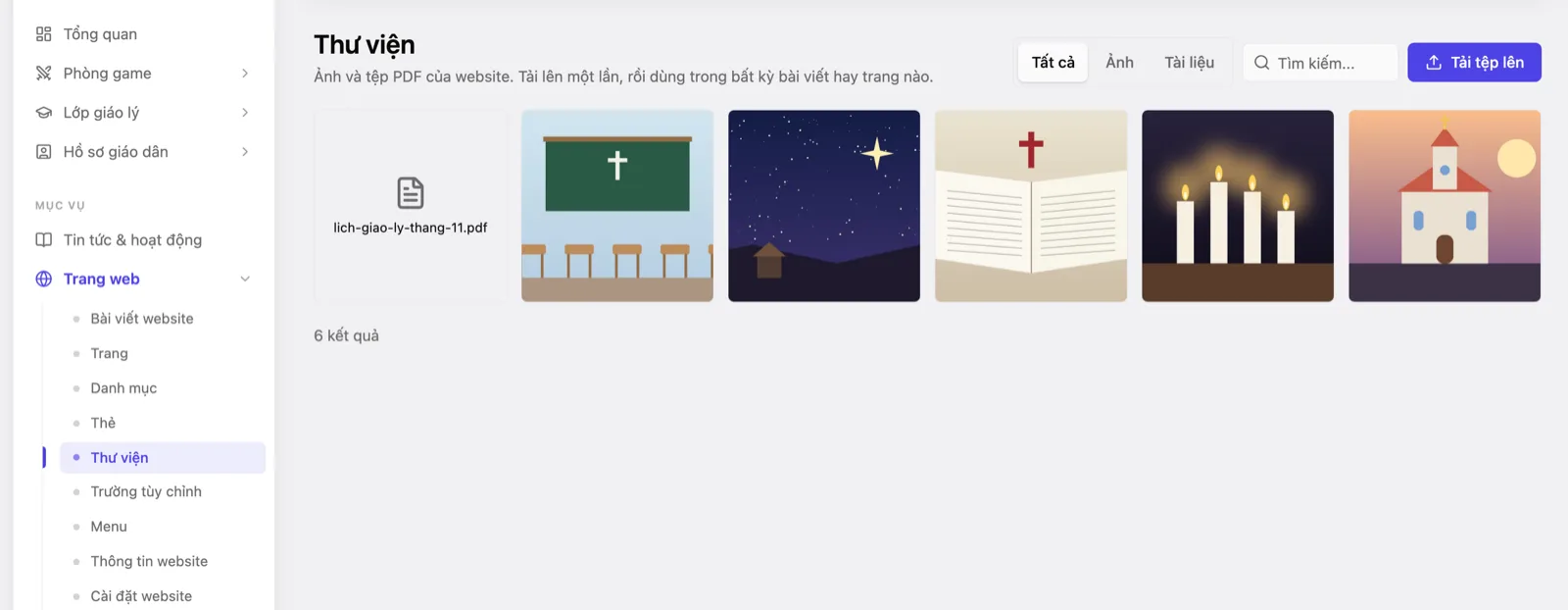
Bấm vào ảnh để xem lớn Bấm «Tải tệp lên»
Thư viện nhận ảnh JPG, PNG, WebP, HEIC và tệp PDF.Chọn một hoặc nhiều tệp, mỗi lần tối đa 20 tệp. Mỗi tệp hiện Đã tải lên hoặc Chưa tải lên được.
Bấm vào một tệp để xem chi tiết
Khung chi tiết cho biết Loại, Dung lượng, Kích thước, ngày tải lên, và Đang được dùng ở (những bài, trang đang dùng tệp).
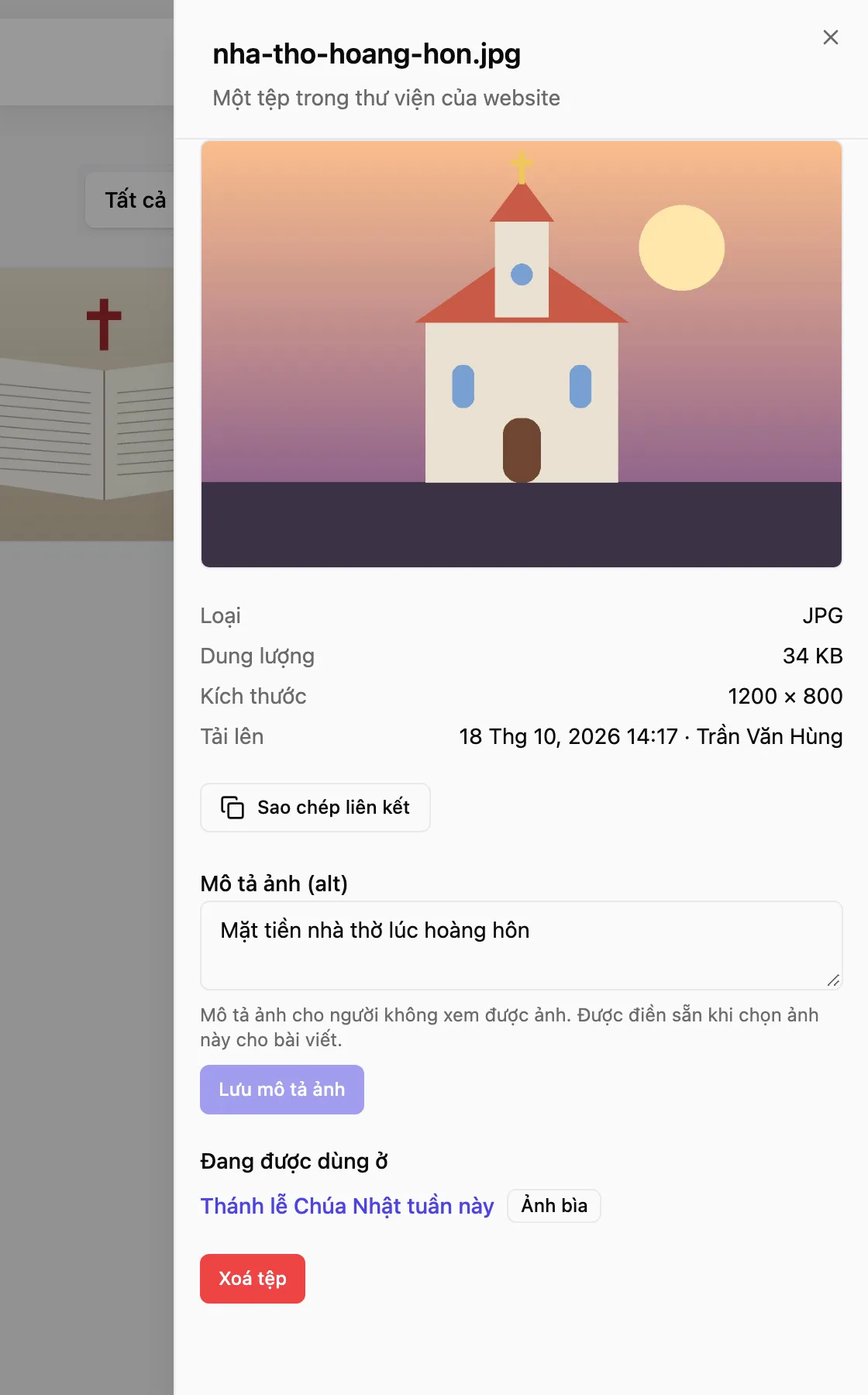
Bấm vào ảnh để xem lớn Viết mô tả ảnh, rồi bấm «Lưu mô tả ảnh»
Mô tả ảnh (alt) giúp người không xem được ảnh hiểu ảnh nói gì. Mô tả này được điền sẵn mỗi khi bạn chọn ảnh cho một bài.
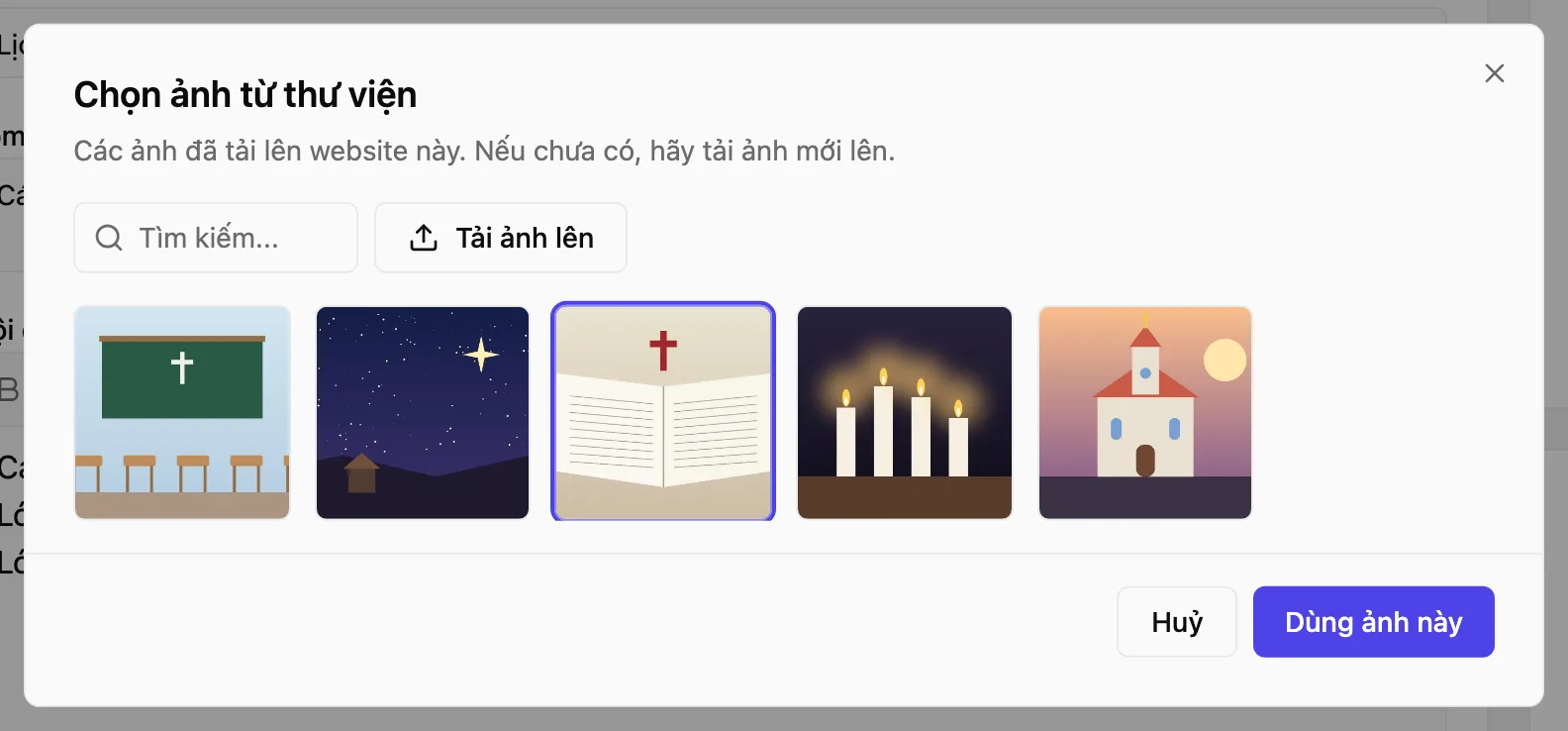
Dùng ảnh trong bài: ở Ảnh bìa hoặc trong khung soạn nội dung, chọn Chọn từ thư viện, bấm vào ảnh, rồi bấm Dùng ảnh này. Hộp chọn chỉ hiện ảnh.
Dùng tệp PDF trong bài: mở tệp PDF trong thư viện, bấm Sao chép liên kết, rồi chèn liên kết đó vào nội dung bài.
Xoá tệp: mở tệp, bấm Xoá tệp. Tệp đang được dùng thì không xoá được: hộp xoá liệt kê các chỗ đang dùng (kể cả bài trong thùng rác). Gỡ tệp khỏi các chỗ đó trước, rồi xoá.
Gặp lỗi?
Báo «Các tệp sau không tải lên được (sai loại tệp hoặc quá lớn)»
Tệp không phải ảnh JPG, PNG, WebP, HEIC hay PDF, hoặc tệp quá lớn. Đổi sang định dạng khác hoặc giảm dung lượng rồi tải lại.
Báo thư viện đã đầy
Mỗi website chứa tối đa 5.000 tệp. Xoá bớt tệp không còn dùng trước khi tải thêm.
Ảnh bìa báo «Hãy chọn ảnh JPG, PNG hoặc WebP» hoặc «Ảnh lớn hơn 5 MB»
Ảnh bìa chỉ nhận JPG, PNG hoặc WebP, tối đa 5 MB. Ảnh chụp từ iPhone (HEIC) cần đổi sang JPG trước khi tải lên làm ảnh bìa.