Nhập học viên, giáo lý viên và lớp từ tệp
Xong là: học viên, giáo lý viên và lớp trong tệp đã được tạo, mỗi người đúng lớp, không có hồ sơ trùng.
Thay vì nhập tay từng em, bạn tải tệp danh sách lên và để hệ thống tự tách dữ liệu. Bước «Xem lại» là chỗ quan trọng nhất: sai ở đây sẽ thành sai trong hệ thống.
Loại tệp nhận được: Excel, CSV, Word (.docx), PDF, ảnh PNG, JPEG, WebP, GIF, tối đa 25 MB. Cơ sở dữ liệu giáo lý DataGL.accdb của QLGX2020 nhận tối đa 100 MB. Tệp Word .doc cũ chưa nhận, hãy lưu thành .docx.
- Trên trang quản trị
- Trên điện thoại
Mở «Nhập liệu thông minh»
Ở thanh bên bấm «Lớp giáo lý», rồi «Nhập liệu thông minh» trong nhóm «Thiết lập».
Tôi bị mắc ở bước này
Không thấy «Nhập liệu thông minh» trong thanh bên là tài khoản của bạn chưa có quyền này. Xem trang Trợ giúp.
Vẫn không được? Nhắn cho ban hỗ trợ, kèm ảnh chụp màn hình bạn đang thấy.
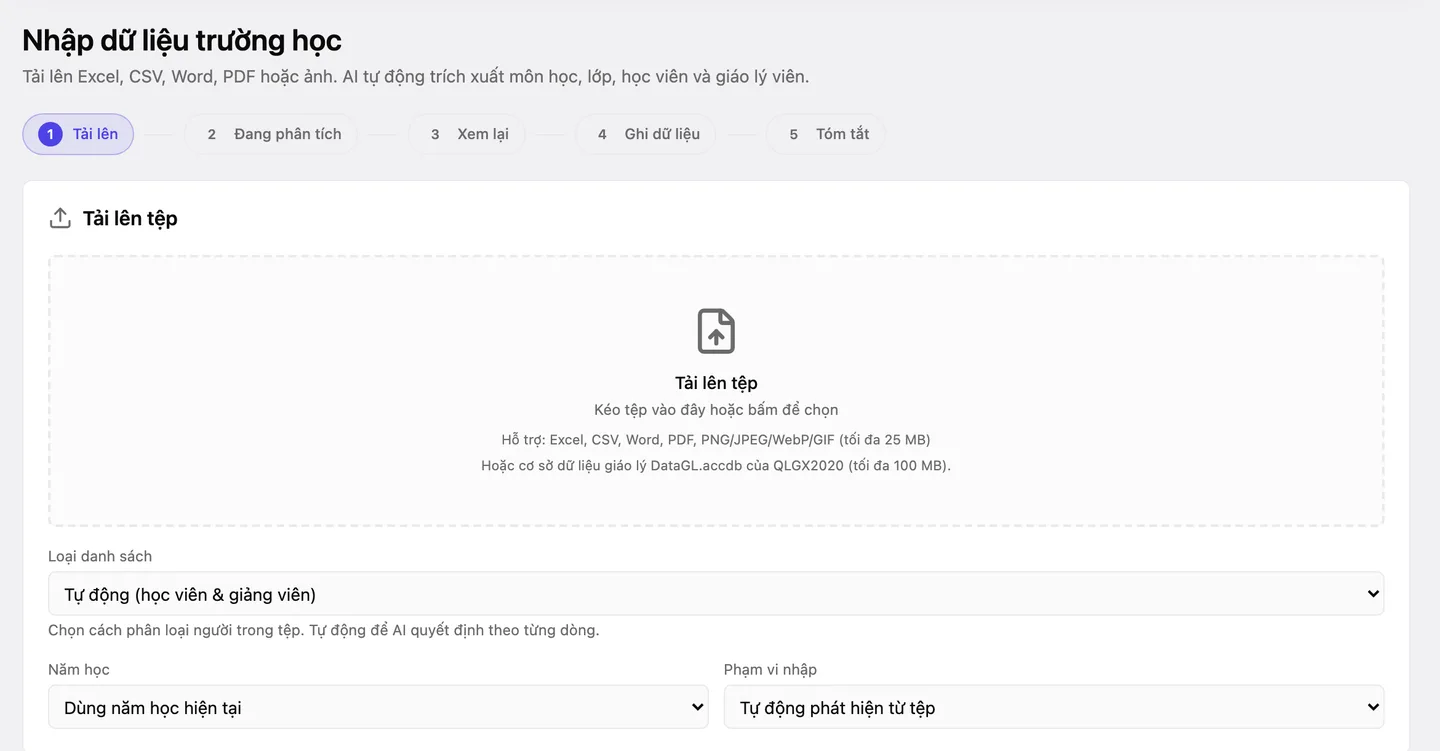
Bấm vào ảnh để xem lớn Đặt ba tuỳ chọn
Tệp chỉ có học viên của một lớp thì chọn «Nhập học viên vào một lớp cụ thể», rồi chọn «Lớp đích». Mọi em trong tệp sẽ vào lớp đó.«Loại danh sách»: «Tự động (học viên & giảng viên)», hoặc chỉ định «Học viên» hay «Giảng viên». «Năm học»: mặc định «Dùng năm học hiện tại». «Phạm vi nhập»: «Tự động phát hiện từ tệp», hoặc «Nhập học viên vào một lớp cụ thể».

Bấm vào ảnh để xem lớn Kéo tệp vào khung
Kéo tệp vào khung, hoặc bấm vào khung để chọn tệp. Hệ thống tự đọc tệp, tách ra môn học, lớp, học viên và giáo lý viên.
Tôi bị mắc ở bước này
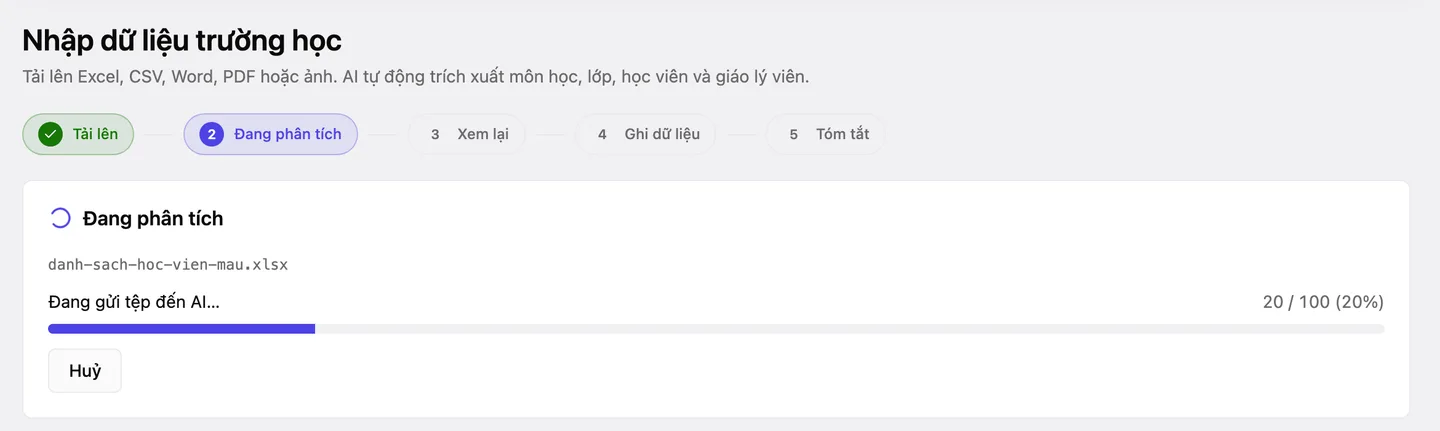
Báo tệp quá lớn hoặc không hỗ trợ thì kiểm tra dung lượng và định dạng ở trên. Phân tích quá lâu: tách tệp thành các phần nhỏ rồi tải từng phần. Đừng đóng thẻ trình duyệt khi đang phân tích.
Vẫn không được? Nhắn cho ban hỗ trợ, kèm ảnh chụp màn hình bạn đang thấy.
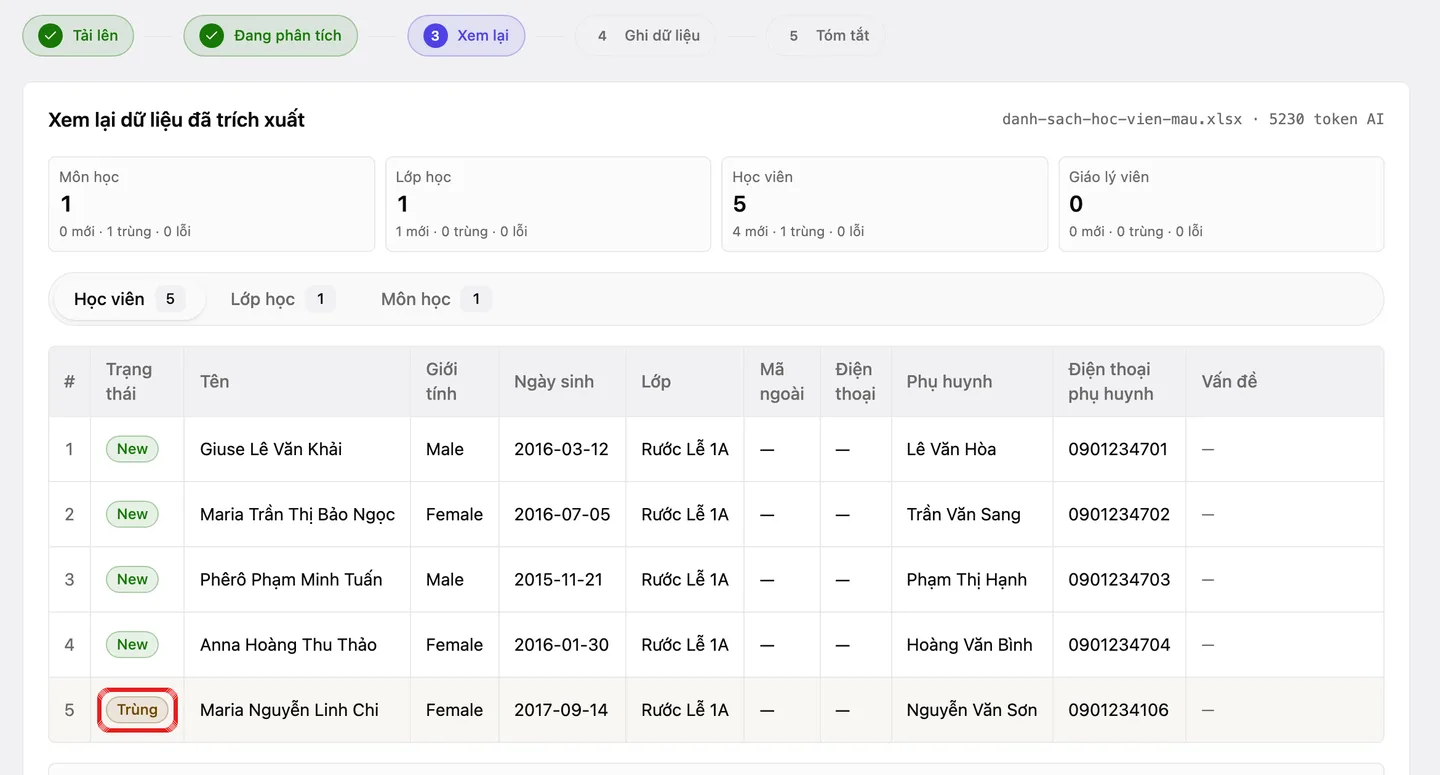
Bấm vào ảnh để xem lớn Xem lại bảng hệ thống đọc được
Đối chiếu từng thẻ với tệp gốc. Sửa cột hoặc dòng sai, xoá dòng không phải người học. Mỗi dòng có một nhãn: «New» (nhãn viết bằng tiếng Anh, nghĩa là sẽ được tạo mới), «Trùng» (giống một người đã có) hoặc «Lỗi». Dòng «Lỗi» chặn việc nhập và phải sửa tay.
Tôi bị mắc ở bước này
Hệ thống đọc thiếu người: tệp có ô gộp hoặc nhiều bảng trong một trang. Làm lại tệp thành một bảng đơn giản, một dòng một người, hoặc chụp ảnh lại cho thẳng và đủ sáng.
Vẫn không được? Nhắn cho ban hỗ trợ, kèm ảnh chụp màn hình bạn đang thấy.
Bấm vào ảnh để xem lớn Chọn cách xử lý trùng rồi bấm «Nhập … mục»
Nên nhập thử một lớp trước, xem kết quả, rồi mới nhập cả danh sách.Xem phần «Xử lý trùng» bên dưới. Khi bảng đã đúng, bấm nút «Nhập … mục». Hệ thống ghi tất cả trong một lần.

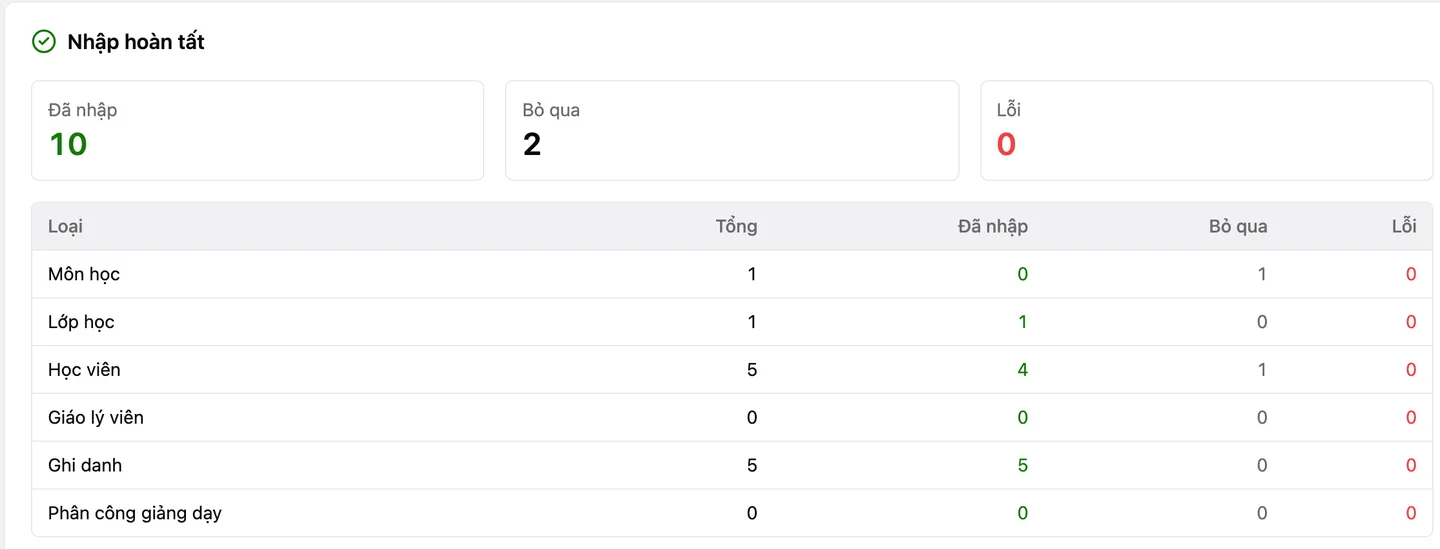
Bấm vào ảnh để xem lớn Đọc bảng «Tóm tắt»
Bảng «Tóm tắt» cho biết mỗi loại có bao nhiêu mục «Đã nhập», «Bỏ qua» và «Lỗi». Mở «Học viên toàn trường» kiểm tra vài em vừa nhập có đúng lớp không.
Bấm vào ảnh để xem lớn
Mở «Nhập Dữ Liệu»
Mở «Danh mục», chọn «Lớp Giáo Lý», bấm ☰, rồi chọn «Nhập Dữ Liệu».
Tải tệp lên
Tải lên tệp Excel hoặc ảnh danh sách.
Kiểm tra rồi xác nhận
Kiểm tra bảng hệ thống đọc được; sửa cột hoặc dòng sai. Xác nhận để tạo học viên, giáo lý viên và xếp lớp. Việc này nên làm trên trang quản trị cho dễ nhìn.
Xử lý trùng
Trùng tên là chuyện rất thường trong giáo xứ, nên đây là chỗ dễ sai nhất.
- Hai công tắc ở cuối bảng «Xem lại» mặc định đang bật. «Bỏ qua trùng lặp» nghĩa là dùng lại hồ sơ đã có thay vì tạo bản trùng. «Tự tạo ghi danh» nghĩa là tự gắn mỗi học viên vào lớp đích.
- Dòng «Trùng» là hồ sơ hệ thống thấy giống người đã có. Nếu đúng là cùng một em, để nguyên: hệ thống dùng hồ sơ cũ.
- Hai em khác nhau nhưng trùng tên: rê chuột vào nhãn «Trùng» để xem «Trường khớp», tức hệ thống đã đối chiếu theo những trường nào. Nếu thấy chưa đủ để kết luận, đừng nhập dòng đó.
- Không chắc hai dòng là một người hay hai người: bỏ dòng đó ra khỏi lần nhập này và hỏi lại giáo lý viên phụ trách lớp.
Đã nhập rồi mới phát hiện có hai hồ sơ cho một em: vào «Học viên toàn trường», tìm theo tên. Giữ hồ sơ có lịch sử điểm danh, chuyển hồ sơ còn lại sang «Đã rút», rồi nhờ trưởng ban giáo lý xử lý tiếp.
Bước «Ghi dữ liệu» tạo hồ sơ thật trong giáo xứ. Nhập sai thì phải sửa hoặc xoá từng hồ sơ.
Chuẩn bị tệp cho dễ đọc
- Một dòng một người, không gộp ô.
- Có cột họ tên rõ ràng; thêm ngày sinh để phân biệt người trùng tên.
- Ghi tên lớp đúng như trong hệ thống.
- Bỏ các dòng tiêu đề trang, chữ ký, ghi chú ở cuối bảng.
Gặp lỗi?
Nhập xong thấy hai lần cùng một em
Xem phần «Xử lý trùng» ở trên: giữ hồ sơ có lịch sử điểm danh, chuyển hồ sơ còn lại sang «Đã rút».
Báo «Một số dòng có lỗi và sẽ chặn việc nhập»
Xoá các dòng lỗi, hoặc sửa tay cho đúng. Lỗi không tự hết khi bật «Bỏ qua trùng lặp».