Lên lớp cuối năm học
Xong là: mỗi học viên có một chỗ học ở lớp của năm học mới, năm học cũ đã chốt, và bạn thấy màn hình «Kết quả kết thúc năm học & lên lớp».
Một lần bấm «Chạy ngay» chuyển cả giáo xứ. Giáo xứ làm một lần mỗi năm nên hãy đọc hết phần «Cần biết trước khi chạy» bên dưới. Việc này chỉ làm trên trang quản trị, điện thoại chưa có.
Sau khi chạy, bạn hoàn tác được trong 72 giờ, và chỉ khi chưa ai bắt đầu dùng năm học mới. Quá hạn, hoặc đã có người điểm danh, nhập điểm hay ghi danh học viên vào năm học mới thì không hoàn tác được nữa. Mỗi đợt chỉ hoàn tác một lần. Xem phần «Nhầm thì hoàn tác».
Chỉ dành cho giáo xứ học giáo lý. Học viện không dùng chức năng này.
Cần biết trước khi chạy
- Hệ thống cho bạn xem toàn bộ kế hoạch trước khi ghi bất cứ thứ gì.
- Mỗi lớp có «lớp đích». Lớp bạn không chọn lớp đích được để nguyên hoàn toàn: học viên ở đâu vẫn ở đó.
- Đợt này không gửi thông báo hay tin nhắn nào cho phụ huynh.
- Phân công giáo lý viên của lớp cũ được sao sang lớp mới.
- Lớp vượt sức chứa tối đa chỉ bị cảnh báo, không bị chặn. Giáo xứ tự quyết định.
Các bước
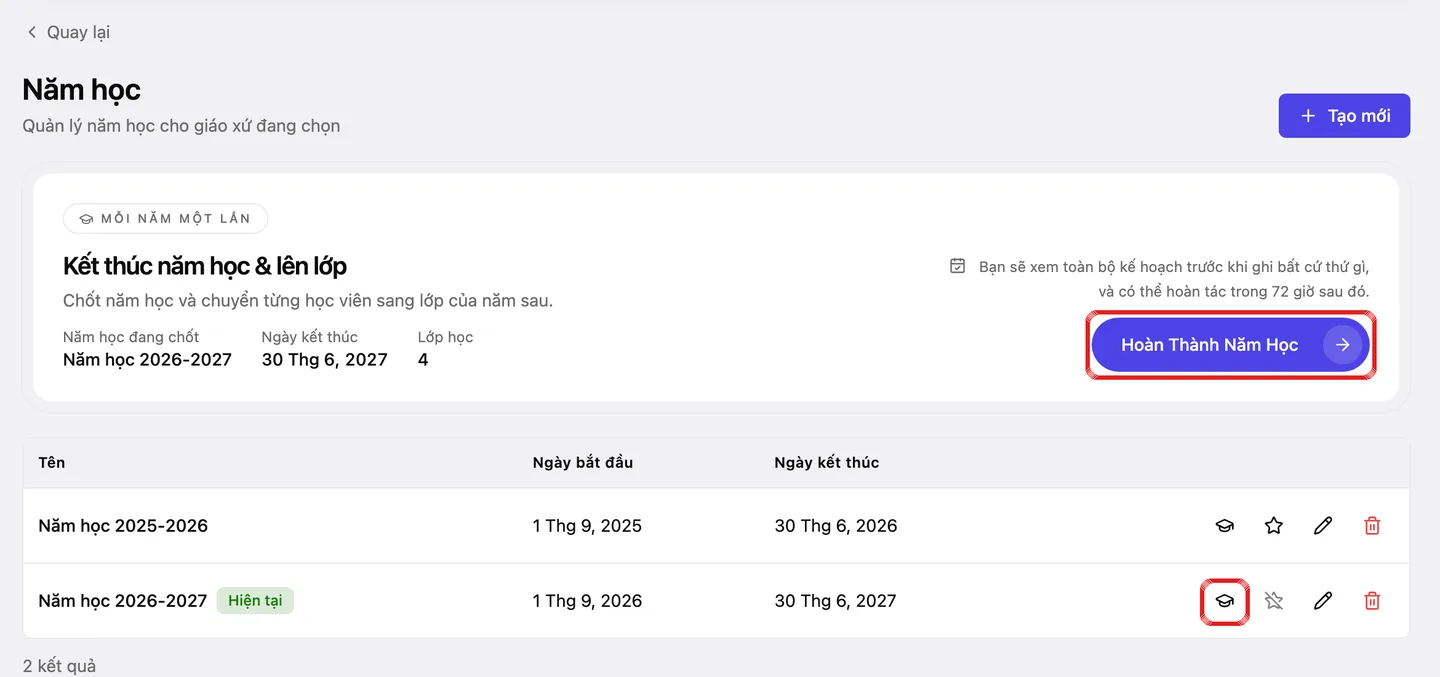
Mở «Năm học» và bấm «Hoàn Thành Năm Học»
Ở thanh bên bấm «Lớp giáo lý», rồi «Cài đặt trường», rồi thẻ «Năm học». Ở đầu trang có khối «Kết thúc năm học & lên lớp». Bấm «Hoàn Thành Năm Học», hoặc bấm biểu tượng mũ tốt nghiệp (cũng tên «Hoàn Thành Năm Học») ở dòng năm học bạn muốn chốt.
Trong 60 ngày cuối năm học, trang nào của «Lớp giáo lý» cũng có thêm biểu ngữ «Kết thúc năm học & lên lớp» với nút «Bắt đầu kết thúc năm học».
Tôi bị mắc ở bước này
Không thấy khối «Kết thúc năm học & lên lớp» và biểu tượng mũ tốt nghiệp ở dòng năm học là tài khoản của bạn chưa có quyền. Chức năng này dành cho trưởng ban giáo lý và cha xứ. Xem trang Trợ giúp.
Vẫn không được? Nhắn cho ban hỗ trợ, kèm ảnh chụp màn hình bạn đang thấy.
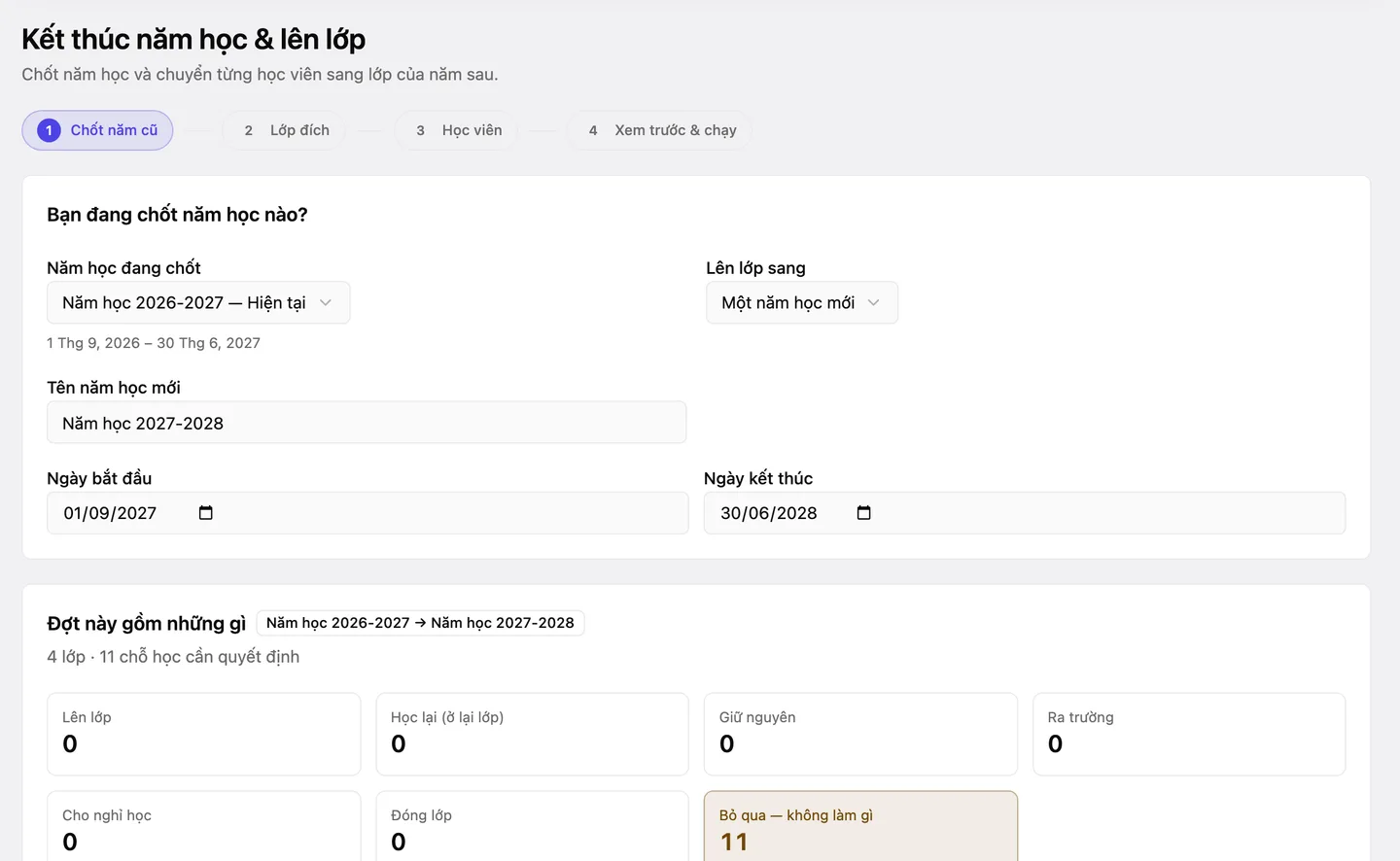
Bấm vào ảnh để xem lớn Bước «Chốt năm cũ»: chọn năm đang chốt và năm đích
Kiểm tra «Năm học đang chốt». Ở «Lên lớp sang», chọn «Một năm học mới» (nhập tên và ngày) hoặc «Một năm học đã có sẵn» (chọn «Năm học đích»). Dòng cuối cho biết đợt này gồm bao nhiêu lớp và bao nhiêu chỗ học cần quyết định.
Tôi bị mắc ở bước này
Tạo được năm học mới ngay tại bước này: chọn «Một năm học mới», nhập «Tên năm học mới», «Ngày bắt đầu», «Ngày kết thúc». Giáo xứ đang có một phiên dở thì hệ thống hỏi «Tiếp tục phiên đang dở?»: chọn «Tiếp tục» để làm tiếp, hoặc «Bắt đầu lại» để bỏ khai báo cũ.
Vẫn không được? Nhắn cho ban hỗ trợ, kèm ảnh chụp màn hình bạn đang thấy.
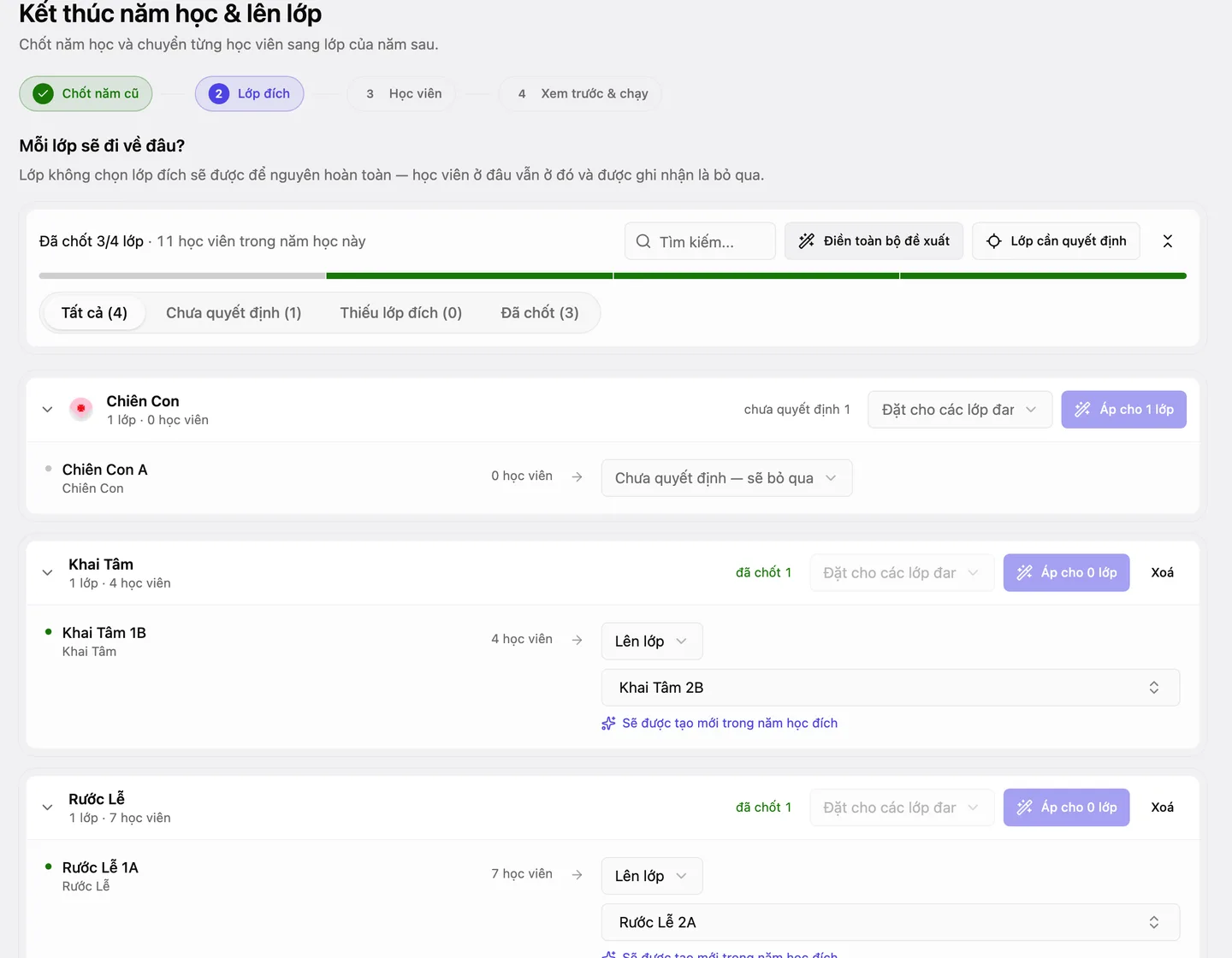
Bấm vào ảnh để xem lớn Bước «Lớp đích»: ghép lớp cũ với lớp mới
Với mỗi lớp cũ, chọn lớp đích trong năm mới, hoặc chọn «Tạo lớp “…”» để tạo lớp đích mới. Bấm «Dùng gợi ý» ở từng lớp, hoặc «Điền toàn bộ đề xuất» cho cả giáo xứ. Gợi ý chỉ là gợi ý: bạn phải xem từng lớp. Các nút lọc «Chưa quyết định», «Thiếu lớp đích», «Đã chốt» giúp tìm lớp còn sót.
Tôi bị mắc ở bước này
Hộp cảnh báo «Cần xử lý các lớp này trước khi chạy» liệt kê lớp chưa thuộc năm học nào. Với mỗi lớp, bấm «Gán năm học» hoặc «Để ngoài đợt này». Báo không tải được danh sách lớp của năm đích: tải lại trang rồi mới khai báo.
Vẫn không được? Nhắn cho ban hỗ trợ, kèm ảnh chụp màn hình bạn đang thấy.
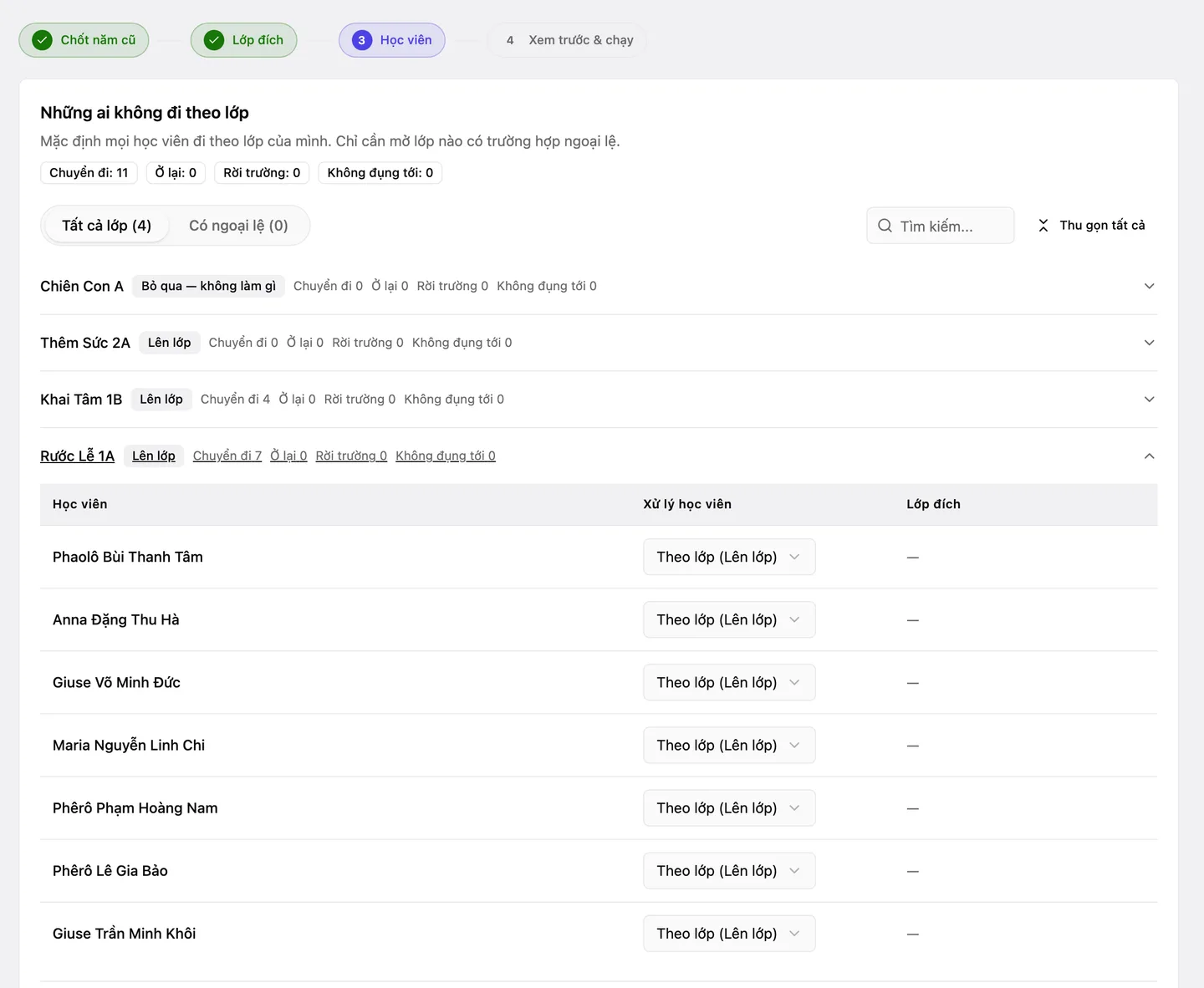
Bấm vào ảnh để xem lớn Bước «Học viên»: nhập các trường hợp ngoại lệ
Mặc định mọi học viên đi theo lớp của mình. Chỉ mở lớp nào có em ở lại hoặc nghỉ học.Chỉ mở lớp có ngoại lệ. Với từng em, đổi ô «Xử lý học viên» từ «Theo lớp» sang việc khác, ví dụ «Học lại (ở lại lớp)», «Cho nghỉ học» hoặc chọn một lớp khác.
Bấm vào ảnh để xem lớn Bước «Xem trước & chạy»: kiểm tra rồi chạy
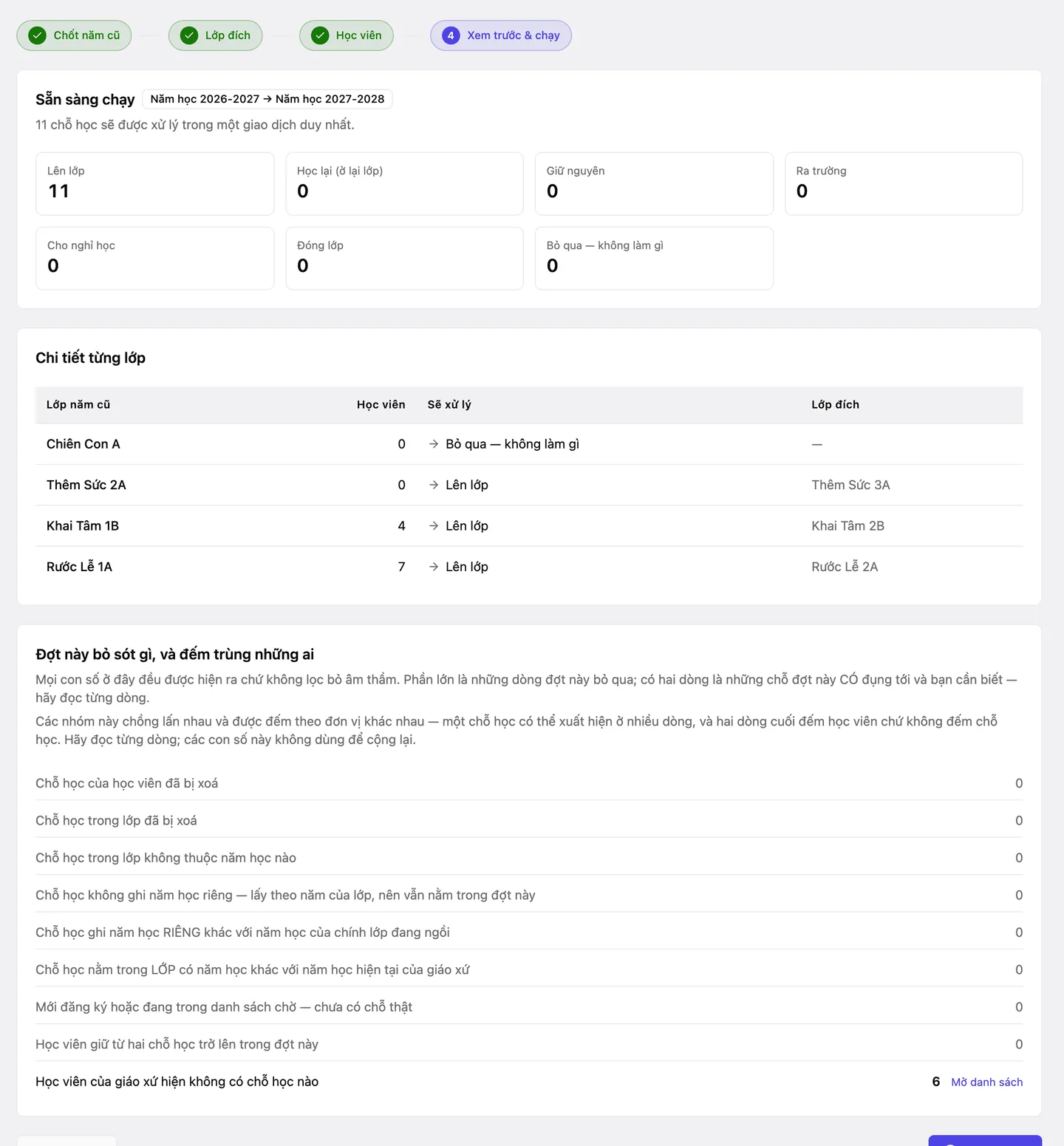
Đọc bảng «Chi tiết từng lớp»: lớp cũ, số học viên, việc sẽ làm, lớp đích. Đọc mục «Các lớp sẽ vượt sức chứa tối đa» (nếu có) và mục «Đợt này bỏ sót gì, và đếm trùng những ai», nơi hệ thống nêu rõ những chỗ học nó không đụng tới. Dòng «có … chỗ học chưa có lớp đích và sẽ được giữ nguyên» mà không phải ý bạn thì quay lại bước «Lớp đích».
Hài lòng thì bấm «Chạy ngay». Hộp «Chạy đợt kết thúc năm học & lên lớp?» hiện ra, nhắc chuyển bao nhiêu chỗ học sang năm nào và còn hoàn tác được 72 giờ. Bấm «Chạy ngay» một lần nữa để xác nhận.
Tôi bị mắc ở bước này
Báo máy chủ không trả lời kịp thì tuyệt đối không chạy lần thứ hai. Mở lần chạy để kiểm tra đã thành công chưa rồi mới quyết định. Báo danh sách giáo xứ đã thay đổi: kế hoạch đã được tính lại, xem lại một lượt.
Vẫn không được? Nhắn cho ban hỗ trợ, kèm ảnh chụp màn hình bạn đang thấy.
Bấm vào ảnh để xem lớn Đọc màn hình kết quả
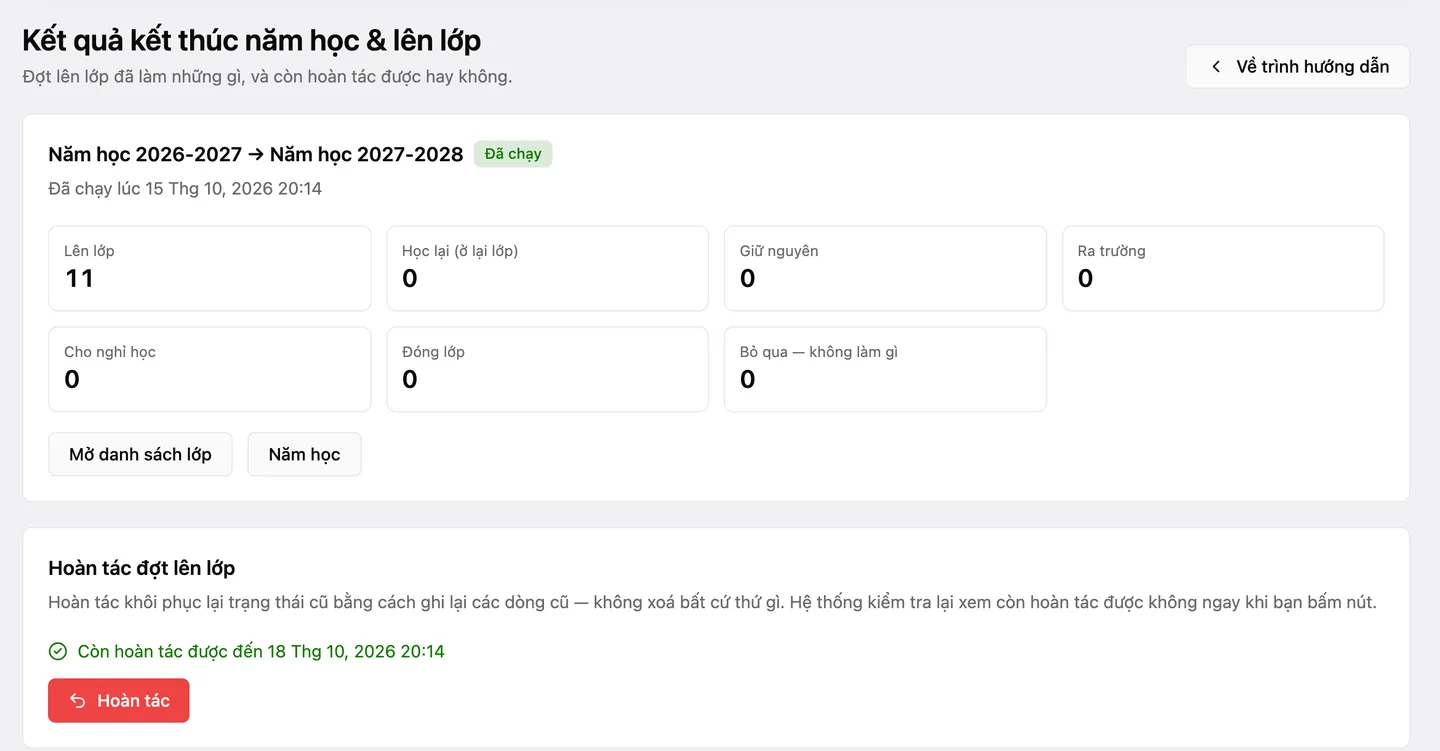
Màn hình «Kết quả kết thúc năm học & lên lớp» liệt kê từng chỗ học đã xử lý, cùng dòng «Còn hoàn tác được đến …». Học viên nào có hai chỗ học (ví dụ học giáo lý và còn ban lễ sinh) xuất hiện hai lần, vì mỗi dòng là một chỗ học.
Bấm vào ảnh để xem lớn
Nhầm thì hoàn tác
Ở màn hình kết quả, tìm mục «Hoàn tác đợt lên lớp», bấm nút «Hoàn tác» rồi xác nhận. Hệ thống kiểm tra lại ngay lúc bạn bấm.
- Hoàn tác khôi phục mọi chỗ học cũ đúng như trước và vô hiệu các chỗ học mới. Không xoá gì.
- Năm học mới vẫn được giữ lại. Nếu không cần, bạn tự xoá.
- Lớp đích đã có phòng chat thì phòng chat ở lại, chuyển sang chỉ đọc và không mở lại.
- Không hoàn tác được nếu: quá 72 giờ; đã có điểm danh hoặc điểm số trong năm học mới; sau khi chạy đã có người ghi danh học viên vào năm học mới; hoặc đã có người xếp học viên trở lại một lớp mà đợt này đã đóng. Mỗi đợt chỉ hoàn tác được một lần.
Trước khi bấm «Chạy ngay», chưa học viên nào bị chuyển. Bạn có thể đóng trang giữa chừng và quay lại: lần sau hệ thống hỏi «Tiếp tục phiên đang dở?».
Gặp lỗi?
Không thấy năm học đích hoặc lớp đích
Tạo năm học mới ngay ở bước «Chốt năm cũ» (chọn «Một năm học mới»). Lớp đích thì chọn «Tạo lớp “…”» ở bước «Lớp đích», hoặc tạo lớp trước ở năm học mới.
Nút «Chạy ngay» không bấm được hoặc báo có lớp chưa thuộc năm học nào
Lớp chưa thuộc năm học nào thì hệ thống không chuyển học viên của lớp đó lên năm mới được. Ở hộp «Cần xử lý các lớp này trước khi chạy», bấm «Gán năm học» cho lớp, hoặc «Để ngoài đợt này».
Việc tiếp theo
- Tạo lớp giáo lý cho những lớp mới của năm sau.
- Xếp lịch học cho lớp