Thiết lập năm học mới cho giáo xứ
Xong là: giáo xứ có một năm học hiện tại, các học kỳ của năm đó và một chế độ vận hành đã chọn. Từ đây bạn tạo lớp được.
Mọi dữ liệu giáo lý (lớp, học viên, buổi học, điểm số) đều gắn với một giáo xứ và một năm học. Chọn sai một trong hai thì danh sách sẽ trống hoặc hiện dữ liệu của năm khác. Làm theo thứ tự: giáo xứ, năm học, học kỳ, chế độ vận hành.
Ở giáo xứ bật chế độ Học viện, mục «Lớp giáo lý» trên thanh bên đổi tên thành «Học viện». Các bước dưới đây vẫn đi theo cùng đường. Phần riêng của Học viện nằm ở Thiết lập Học viện.
Kiểm tra bạn đang làm ở đúng giáo xứ
Nhìn tên giáo xứ ở thanh trên cùng
Tên giáo xứ đang làm việc hiện ở nút trên thanh trên cùng. Muốn đổi, bấm vào tên đó rồi chọn giáo xứ khác. Hãy kiểm tra bước này trước khi tạo hay sửa bất cứ thứ gì.
Tôi bị mắc ở bước này
Danh sách lớp hoặc học viên trống thường là do đang ở sai giáo xứ hoặc sai năm học. Kiểm tra hai thứ này trước khi nghĩ đến lỗi khác.
Vẫn không được? Nhắn cho ban hỗ trợ, kèm ảnh chụp màn hình bạn đang thấy.

Bấm vào ảnh để xem lớn
Tạo năm học
- Trên trang quản trị
- Trên điện thoại
Mở «Cài đặt trường»
Ở thanh bên bấm «Lớp giáo lý», rồi bấm «Cài đặt trường» trong nhóm «Thiết lập».
Tôi bị mắc ở bước này
Không thấy «Cài đặt trường» trong thanh bên nghĩa là tài khoản của bạn chưa có quyền này. Xem trang Trợ giúp.
Vẫn không được? Nhắn cho ban hỗ trợ, kèm ảnh chụp màn hình bạn đang thấy.
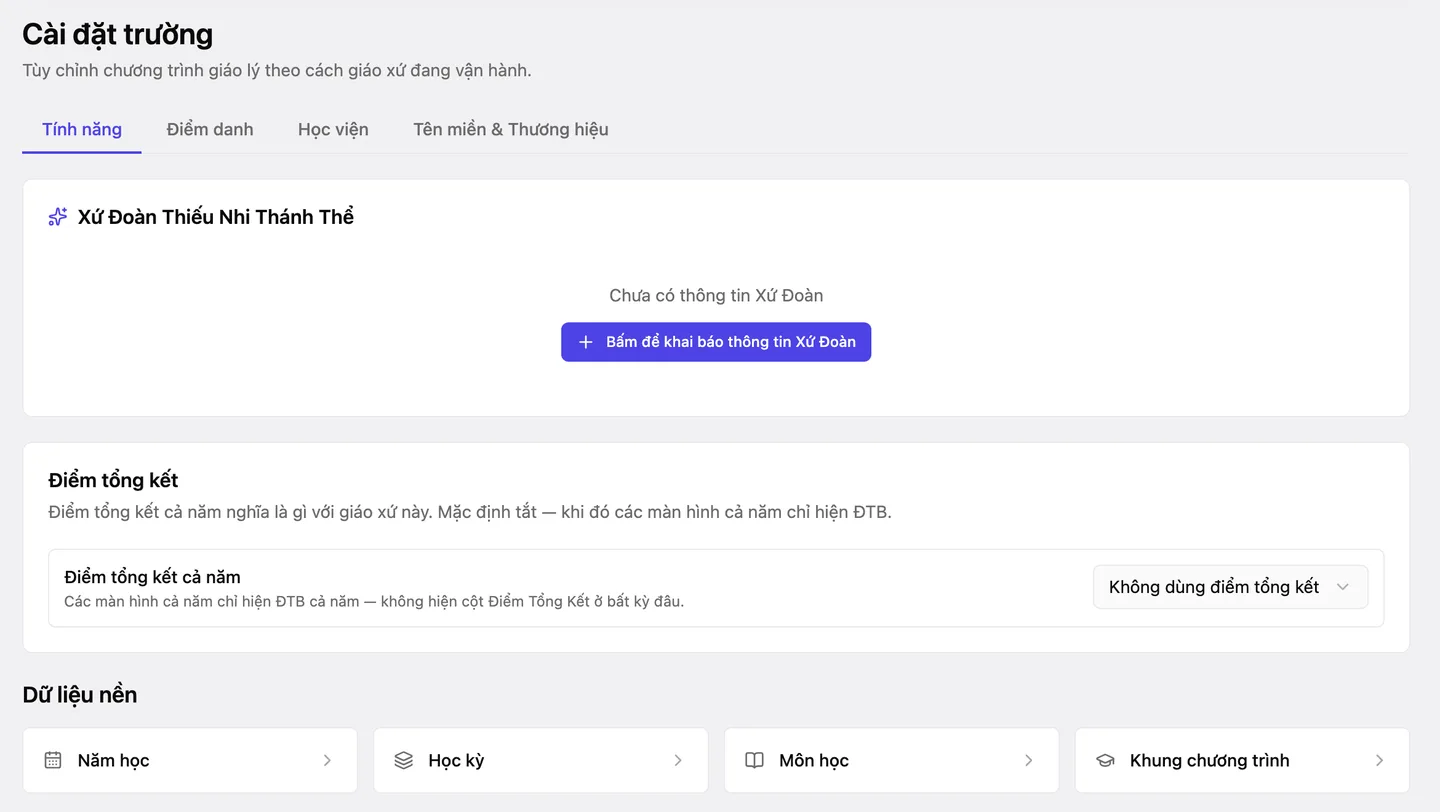
Bấm vào ảnh để xem lớn Bấm thẻ «Năm học»
Thẻ «Năm học» nằm trong khối «Dữ liệu nền». Danh sách năm học của giáo xứ hiện ra.
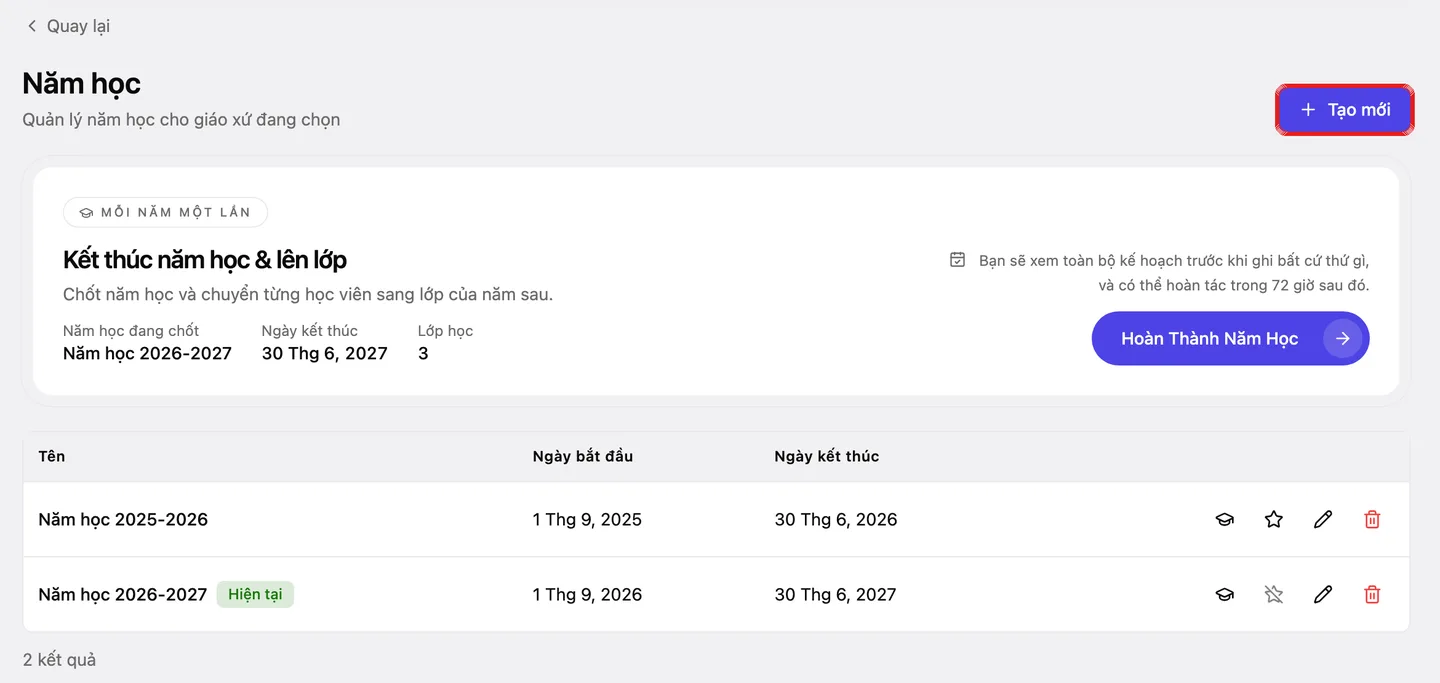
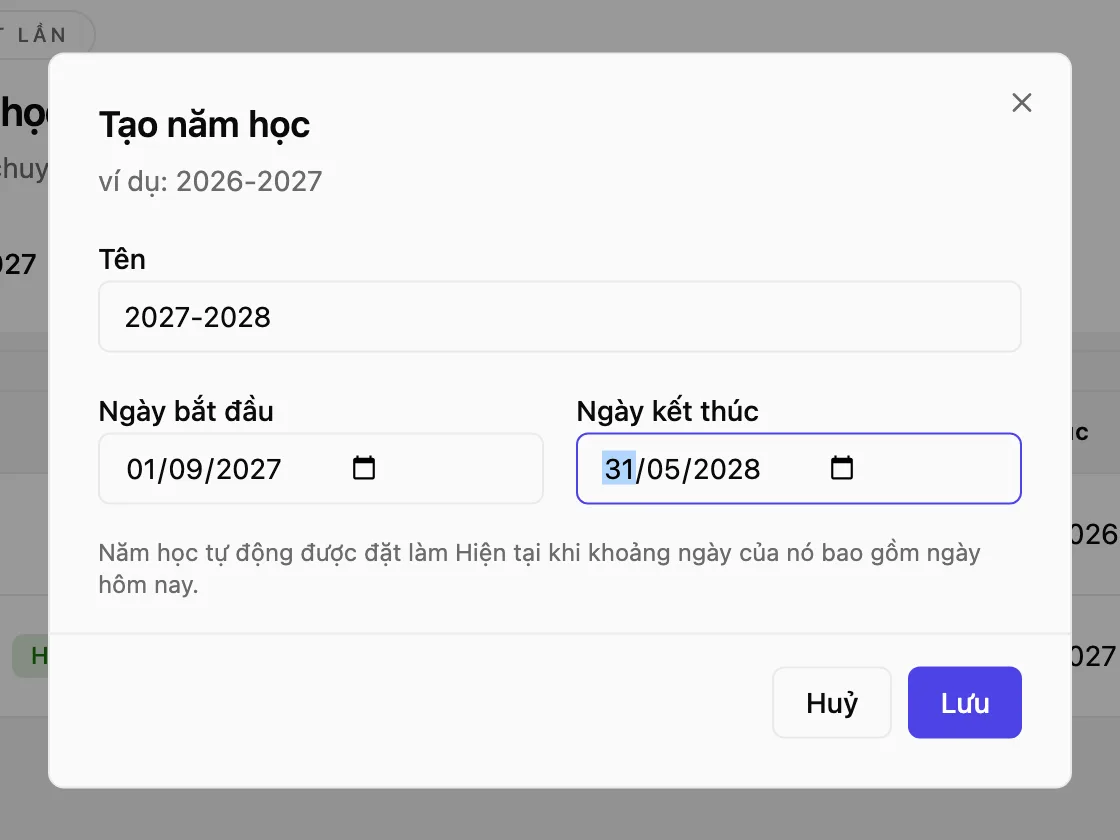
Bấm vào ảnh để xem lớn Bấm «Tạo mới» và điền hộp «Tạo năm học»
Nhập «Tên» theo một quy ước chung cho mọi năm, ví dụ 2026-2027. Chọn «Ngày bắt đầu» và «Ngày kết thúc», rồi bấm «Lưu».
Nếu khoảng ngày này đã bao gồm hôm nay, năm học tự trở thành năm học hiện tại ngay khi bạn lưu.
Tôi bị mắc ở bước này
Báo «Tất cả trường đều bắt buộc» là còn trống một ô. Báo ngày kết thúc phải sau ngày bắt đầu là bạn đã đảo hai ngày.
Vẫn không được? Nhắn cho ban hỗ trợ, kèm ảnh chụp màn hình bạn đang thấy.
Bấm vào ảnh để xem lớn Đặt năm học hiện tại nếu cần
Mỗi giáo xứ chỉ có một năm học hiện tại.Năm học chưa đến ngày thì chưa tự thành hiện tại. Muốn dùng ngay, bấm biểu tượng ngôi sao ở dòng năm học đó (rê chuột vào thì hiện chú thích «Đặt làm hiện tại»). Năm đang dùng có nhãn «Hiện tại» cạnh tên, và ngôi sao ở dòng đó bị mờ.

Bấm vào ảnh để xem lớn
Mở «Năm học & Học kỳ»
Mở «Danh mục», chọn «Lớp Giáo Lý», bấm ☰, rồi chọn «Năm học & Học kỳ».
Tạo năm học mới
Bấm nút tạo mới. Đặt tên (ví dụ 2026–2027), chọn ngày bắt đầu và ngày kết thúc.
Lưu
Bấm lưu. Muốn dùng năm học mới ngay, đặt nó làm năm học hiện tại trong danh sách năm học.
Học viên vẫn nằm ở lớp của năm cũ. Việc chuyển họ sang lớp năm mới là một thao tác riêng, làm cuối năm: xem Lên lớp cuối năm.
Tạo học kỳ
Học kỳ thuộc một năm học, nên cần tạo năm học trước.
- Trên trang quản trị
- Trên điện thoại
Mở thẻ «Học kỳ»
Trong «Cài đặt trường», khối «Dữ liệu nền», bấm thẻ «Học kỳ».
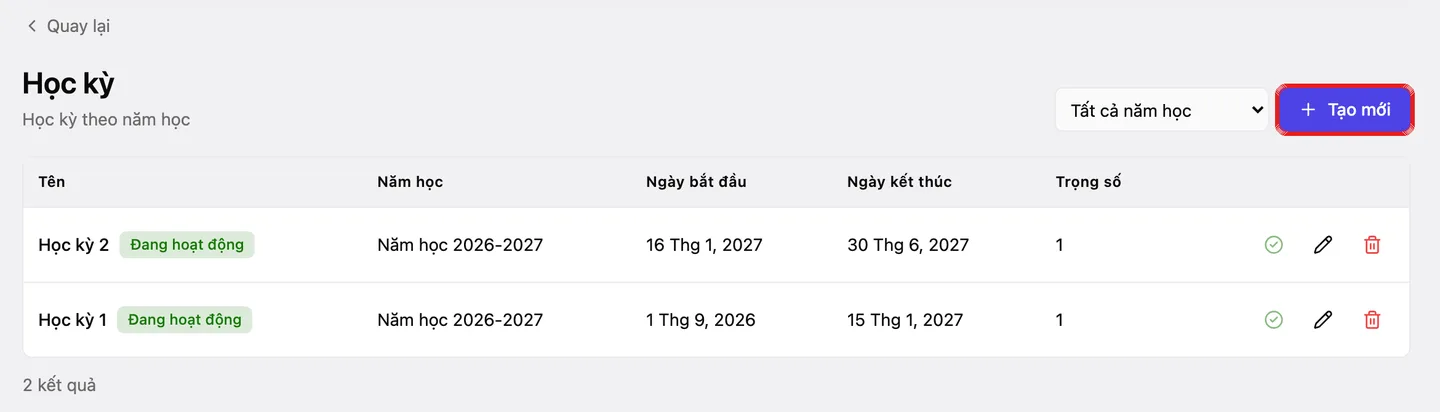
Bấm vào ảnh để xem lớn Bấm «Tạo mới» và điền hộp «Tạo học kỳ»
Chọn «Năm học», đặt «Tên» học kỳ, chọn «Ngày bắt đầu» và «Ngày kết thúc», rồi bấm «Lưu».
Ô «Trọng số» là tỉ lệ so với các học kỳ khác trong năm, không phải phân số. Cách thường dùng: HK1 là 1, HK2 là 2. Đặt 0 nếu học kỳ này không tính vào điểm trung bình cả năm.
Tôi bị mắc ở bước này
Báo ngày của học kỳ phải nằm trong năm học là ngày bạn chọn vượt ra ngoài khoảng ngày của năm học. Sửa lại ngày, hoặc sửa năm học cho rộng hơn.
Vẫn không được? Nhắn cho ban hỗ trợ, kèm ảnh chụp màn hình bạn đang thấy.
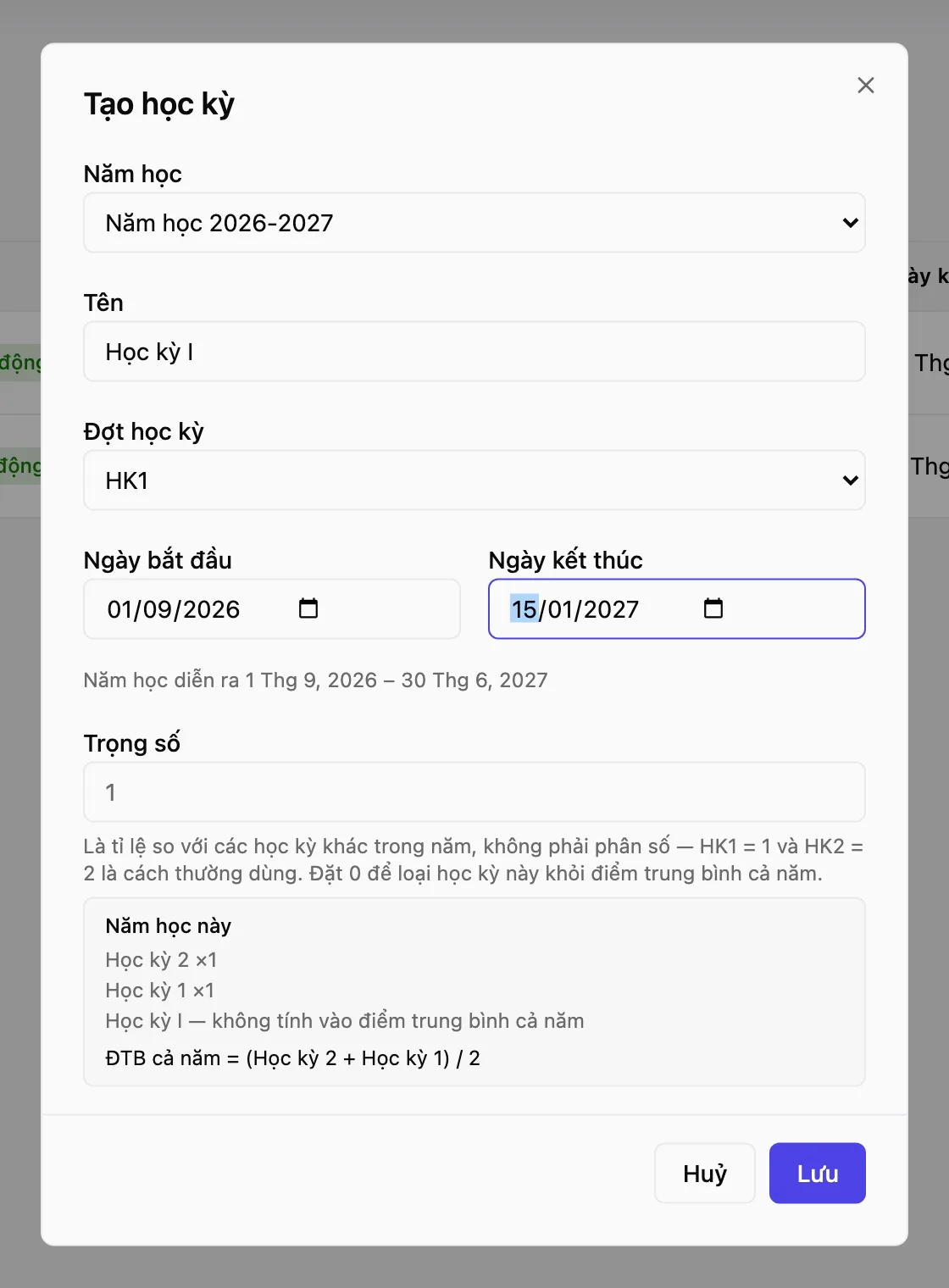
Bấm vào ảnh để xem lớn Đặt học kỳ hiện hành
Mỗi năm học chọn một học kỳ đang chạy.Ở dòng học kỳ đang diễn ra, bấm «Đặt làm hiện hành». Học kỳ đang chạy có nhãn «Đang hoạt động».
Mở thẻ «Học Kỳ»
Mở «Danh mục», chọn «Lớp Giáo Lý», bấm ☰, chọn «Năm học & Học kỳ», rồi sang thẻ «Học Kỳ».
Tạo mới
Bấm tạo mới. Chọn năm học, đặt tên học kỳ, chọn ngày bắt đầu và kết thúc, rồi lưu.
Chọn chế độ vận hành và cài đặt điểm danh
Chế độ vận hành quyết định giáo xứ dùng ít hay nhiều tính năng. Nên chốt từ đầu năm học: đổi giữa năm không mất dữ liệu, nhưng ban giáo lý phải làm quen lại giao diện.
- Trên trang quản trị
- Trên điện thoại
Mở «Cài đặt trường» và thẻ «Chế độ vận hành»
Ở thanh bên bấm «Lớp giáo lý», rồi «Cài đặt trường». Mở thẻ «Tính năng» nếu trang đang ở thẻ khác: thẻ «Chế độ vận hành» nằm ở đó.
Tôi bị mắc ở bước này
Không thấy thẻ «Chế độ vận hành» là tài khoản của bạn không có quyền đổi. Quyền này thuộc trưởng ban giáo lý và cha xứ.
Vẫn không được? Nhắn cho ban hỗ trợ, kèm ảnh chụp màn hình bạn đang thấy.
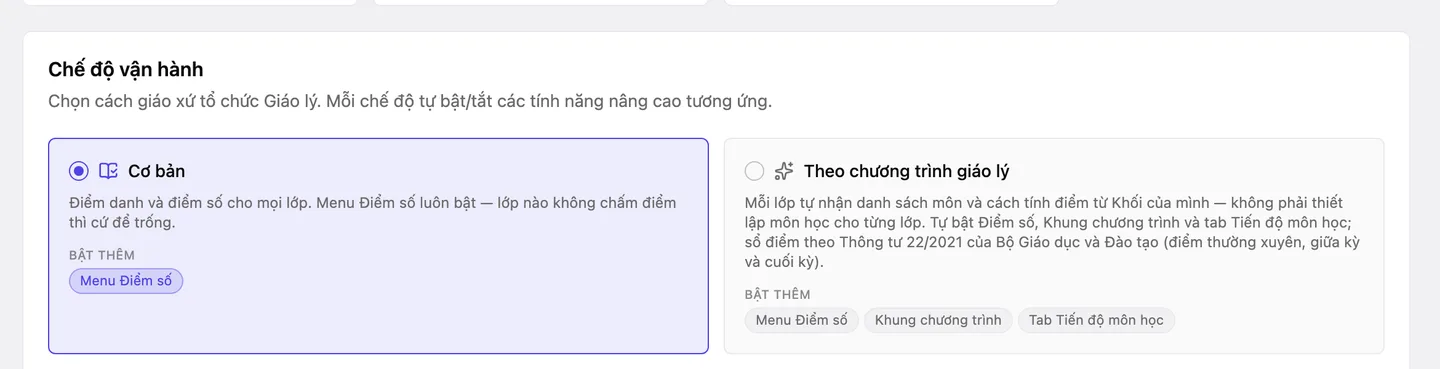
Bấm vào ảnh để xem lớn Chọn một chế độ
Có hai chế độ:
- «Cơ bản»: điểm danh và điểm số cho mọi lớp.
- «Theo chương trình giáo lý»: mỗi lớp lấy môn học và cách chấm điểm theo khối của lớp. Chế độ này bật thêm mục «Khung chương trình» và tab «Tiến độ môn học».
Chuyển sang chế độ có ít mục hơn thì hệ thống hỏi «Đổi chế độ vận hành?» và liệt kê mục sẽ ẩn. Dữ liệu đã nhập vẫn được giữ, đổi lại là mục hiện lại.
Xem thẻ «Điểm danh»
Thẻ «Điểm danh» chứa giờ mở và đóng điểm danh, «Tính đi trễ» cùng ngưỡng trễ, «Phạm vi quanh nhà thờ», cách học viên quét QR của buổi và «Check-In bằng GPS».
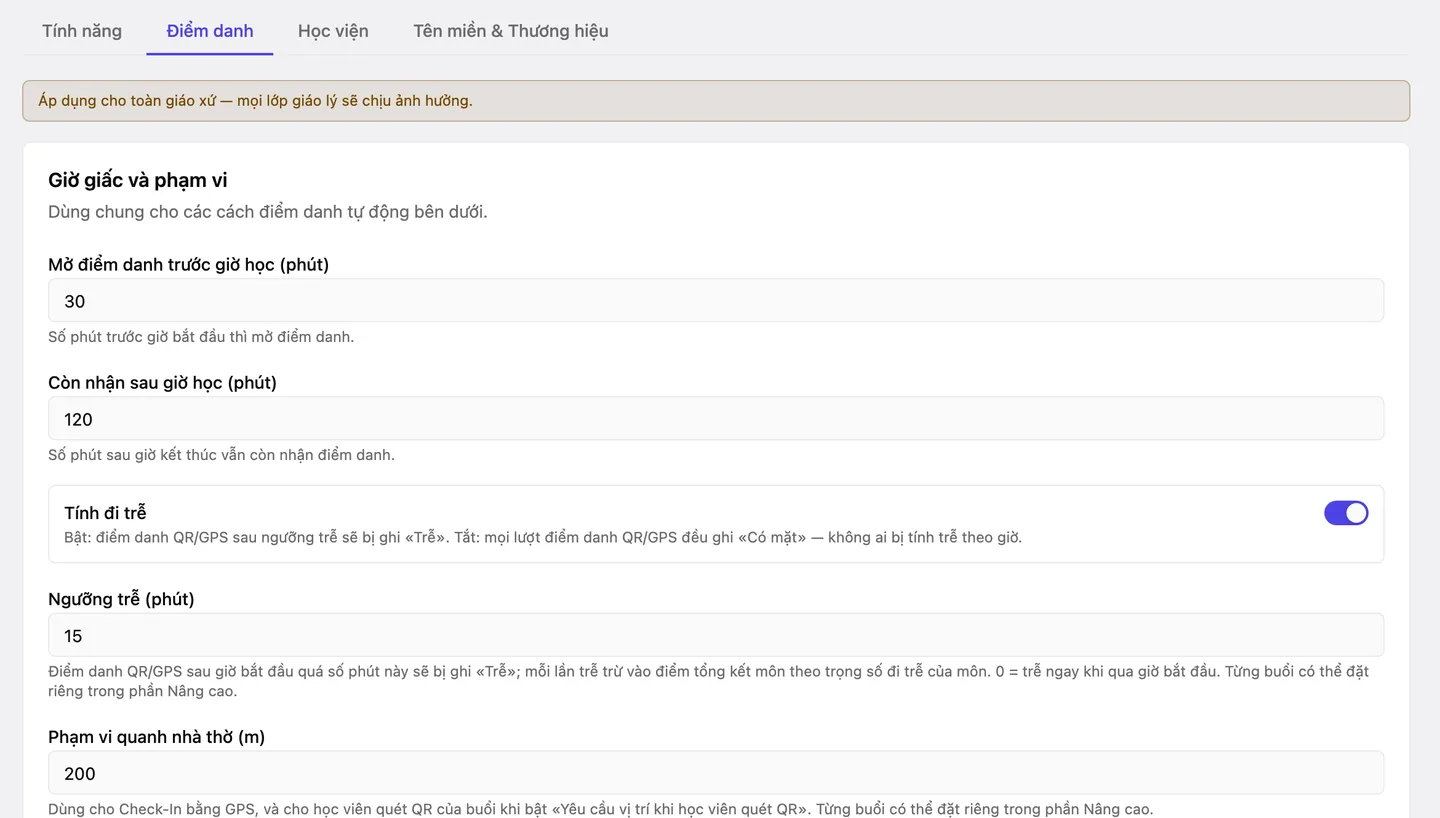
Bấm vào ảnh để xem lớn
Mở «Cài Đặt Trường»
Mở «Danh mục», chọn «Lớp Giáo Lý», bấm ☰, rồi chọn «Cài Đặt Trường».
Chọn chế độ vận hành
Ở thẻ «Tính năng», chọn «Chế độ vận hành»: «Cơ bản» hoặc «Theo chương trình giáo lý».
Điểm số, bài tập, đơn xin nghỉ và các tính năng khác luôn bật ở mọi chế độ. Không còn công tắc tắt từng tính năng.
Hai thẻ «Học viện» và «Tên miền & Thương hiệu» dành cho đơn vị chạy Học viện. Xem Thiết lập Học viện.
Gặp lỗi?
Danh sách lớp trống dù giáo xứ có lớp
- Kiểm tra tên giáo xứ ở thanh trên cùng.
- Kiểm tra ô «Năm học» ở trang «Lớp học». Lớp của bạn có thể thuộc năm học khác, và có tuỳ chọn «Tất cả năm học».
- Bỏ các bộ lọc trạng thái, chương trình.
Không xoá được năm học
Hệ thống không cho xoá năm học hiện tại. Đặt một năm khác làm năm học hiện tại rồi xoá. Giáo xứ chỉ có một năm học thì không xoá được.
Không thấy «Cài đặt trường» hoặc không bấm được «Tạo mới»
Tài khoản của bạn chưa có quyền ở giáo xứ này. Xem trang Trợ giúp.